
 管理人
こんにちは。zero-point-fiveです。
板タブを使ってイラストや漫画、画像編集などを始めたいと思っても、
 困っている人
WacomとHUIONはどっちがいい?
困っている人初心者なら安いモデルでも大丈夫?
サイズはMとLのどちらを選べばいい?
など、どれを選べばいいのか迷ってしまいます。
板タブは、5,000円前後から購入できる入門モデルから、プロのクリエイター向けの高性能モデルまで幅広く販売されています。
価格だけでなく、作業領域の大きさ、筆圧感知、ショートカットキー、ワイヤレス接続などを確認して選ぶことが大切です。
そこでこの記事では、初心者から本格的にイラストを描きたい人までおすすめできる10製品を厳選して比較します。
さらに、板タブの選び方やWacom・HUION・XP-Pen・Xencelabsの違い、安いモデルと高価なモデルの違い、液タブとの違いまで詳しく解説します。
「自分にはどの板タブが合っているの?」と迷っている人は、ぜひ参考にしてください。
- 2026年におすすめの板タブ10製品
- 初心者が板タブを選ぶときのポイント
- 板タブのサイズはS・M・Lのどれがいいのか
- 筆圧レベルは何段階あれば十分なのか
- ショートカットキーやダイヤルの必要性
- Wacom・HUION・XP-Pen・Xencelabsの違い
- 安い板タブと高価な板タブの違い
- 初心者におすすめの板タブ
- 本格的なイラスト制作におすすめの板タブ
- 板タブと液タブのどちらを選ぶべきか
結論!板タブのおすすめ10選
先に結論から紹介すると、2026年におすすめしたい板タブは以下の10製品です。
| 順位 | 商品 | 画像 | 作業領域 | 筆圧感知 | 接続 | おすすめタイプ |
|---|---|---|---|---|---|---|
| 1位 | Wacom Intuos Pro Medium PTK670 | 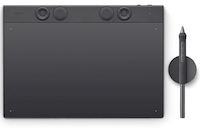 | 263×148mm | 8,192段階 | USB・Bluetooth | 本格派・プロ |
| 2位 | Xencelabs Pen Tablet Medium Bundle | 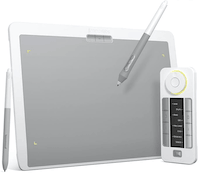 | 262.4×147.4mm | 8,192段階 | USB・ワイヤレス | 作業効率重視 |
| 3位 | HUION Inspiroy 2 M | 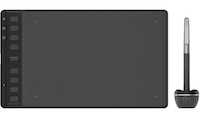 | 221×138mm | 8,192段階 | USB-C | コスパ重視 |
| 4位 | XP-Pen Deco Pro LW Gen 2 | 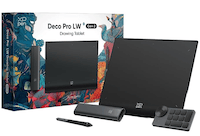 | 279.4×177.8mm | 16,384段階 | USB・Bluetooth | 大型・高性能 |
| 5位 | HUION Inspiroy Dial 2 V2 | 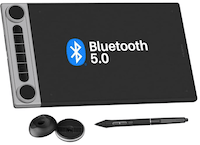 | 266.7×166.7mm | 16,384段階 | USB・Bluetooth | ダイヤル・高機能 |
| 6位 | XP-Pen Deco 01 V2 | 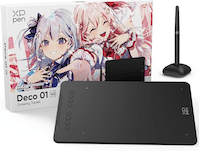 | 254×159mm | 8,192段階 | USB | 初心者・低予算 |
| 7位 | HUION Inspiroy 2 L | 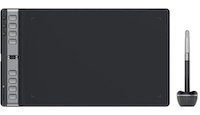 | 266.7×166.7mm | 8,192段階 | USB-C | 大型・コスパ |
| 8位 | One by Wacom Medium CTL-672 | 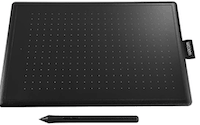 | 216×135mm | 2,048段階 | USB | Wacom入門 |
| 9位 | HUION Inspiroy 2 S | 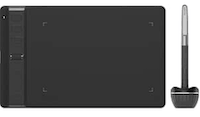 | 160×100mm | 8,192段階 | USB-C | 小型・省スペース |
| 10位 | UGEE M908 | 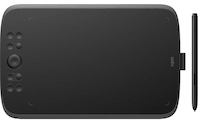 | 254×158.75mm | 16,384段階 | USB-C | 格安・高スペック |
タイプ別に選ぶなら
「10製品も比較するのは面倒」という人は、以下を目安に選ぶとわかりやすいでしょう。
| こんな人 | おすすめモデル |
|---|---|
| 本格的にイラストを描きたい | Wacom Intuos Pro Medium |
| Wacom以外の高性能モデルが欲しい | Xencelabs Medium Bundle |
| 1万円前後でコスパを重視したい | HUION Inspiroy 2 M |
| 大きな作業領域が欲しい | XP-Pen Deco Pro LW Gen 2 |
| ダイヤルで作業効率を高めたい | HUION Inspiroy Dial 2 V2 |
| 安い板タブから始めたい | XP-Pen Deco 01 V2 |
| 大型サイズを低価格で使いたい | HUION Inspiroy 2 L |
| シンプルなWacomが欲しい | One by Wacom Medium |
| コンパクトな板タブが欲しい | HUION Inspiroy 2 S |
| 安く高スペックを狙いたい | UGEE M908 |
価格はAmazonなどで変動するため、購入前に最新価格と在庫状況を確認してください。
板タブとは?液タブとの違いを簡単に解説
板タブとは、パソコンのモニターを見ながら専用のペンで操作するペンタブレットです。
液晶画面が搭載されていないため、ペンを置くタブレット部分と、実際に描いている内容を表示するパソコンのモニターが分かれています。
一見すると「画面に直接描けないので使いにくそう」と感じるかもしれません。
しかし、板タブは液タブよりも比較的価格が安く、軽量で、長時間のパソコン作業にも向いています。
また、プロのイラストレーターやデザイナーなどにも長く使われているため、「板タブ=初心者向け」というわけではありません。
パソコンを中心に制作する人にとっては、非常に使いやすい入力デバイスです。
板タブと液タブの違い
板タブと液タブの大きな違いは、ペンで描く場所に画面があるかどうかです。
| 比較項目 | 板タブ | 液タブ |
|---|---|---|
| 描画画面 | なし | あり |
| 描く場所 | タブレット | 液晶画面 |
| 価格 | 比較的安い | 比較的高い |
| 慣れるまで | 少し時間が必要 | 比較的慣れやすい |
| PC作業との相性 | 非常に良い | 良い |
| 姿勢 | モニターを見て作業 | 画面を見下ろして作業しやすい |
| 持ち運び | しやすい | サイズによっては難しい |
板タブは、ペン先を見ながら描くのではなく、パソコンの画面を見ながら手を動かします。
そのため、紙に絵を描く感覚とは少し違います。
ただし、数日から数週間程度使っているうちに操作に慣れてくる人も多く、一度慣れてしまえば快適に使えるようになります。
板タブがおすすめな人
板タブは、以下のような人におすすめです。
- できるだけ予算を抑えたい
- パソコンでイラストを描きたい
- CLIP STUDIO PAINTやPhotoshopを使いたい
- 長時間の制作作業をする
- モニターを見ながら描くことに抵抗がない
- ペンタブレットを初めて購入する
- 液タブよりも省スペースな製品が欲しい
特に、すでに大きなPCモニターを持っているなら、板タブは非常に相性の良い選択肢です。
なお、液タブやiPadとの違いまで詳しく比較したい場合は、当サイトの「液タブとiPadどっち?」の記事も参考にしてください。
板タブの選び方|初心者が失敗しない7つのポイント
板タブは製品によってサイズや機能が大きく異なります。
価格だけで選ぶと、「作業領域が狭すぎた」「ショートカットキーが足りない」「パソコンとの接続方法が合わなかった」といった失敗につながることがあります。
ここでは、板タブを選ぶときに確認したい7つのポイントを解説します。
1. 作業領域のサイズで選ぶ
板タブ選びで最初に確認したいのが、ペンを動かして入力する「作業領域」です。
作業領域は大きく分けると、S・M・Lサイズの3種類に考えるとわかりやすいでしょう。
小型サイズは省スペースにおすすめ
160×100mm前後の小型モデルは、机のスペースをあまり取りません。
たとえばHUION Inspiroy 2 Sは160×100mmの作業領域を採用しています。
ノートパソコンと一緒に使いたい人や、狭いデスクで作業している人には使いやすいサイズです。
また、持ち運びたい人にも向いています。
ただし、広い範囲を使って大きなストロークを描きたい人には、少し窮屈に感じる可能性があります。
Mサイズは最もバランスが良い
板タブのサイズで迷ったら、まず検討したいのがMサイズです。
200mm台前半から260mm前後の作業領域を持つモデルが多く、イラスト制作から画像編集まで幅広く対応できます。
今回紹介する中では、
などが該当します。
特に初めて板タブを購入する場合、「小さすぎず、大きすぎない」というバランスの良さがMサイズの魅力です。
Lサイズは大きなストロークを使いたい人向け
大きな作業領域を持つLサイズは、腕を大きく動かして描きたい人に向いています。
また、27インチ前後の大きなモニターを使用している場合も、大型の板タブと相性が良いでしょう。
一方で、タブレット本体が大きくなるため、デスクのスペースを多く使います。
そのため、サイズが大きければ必ず使いやすいというわけではありません。
迷ったらMサイズがおすすめ
特にこだわりがない初心者なら、まずMサイズを選ぶのがおすすめです。
小型サイズは持ち運びやすい一方で、作業領域が狭くなります。
Lサイズは快適な反面、机のスペースが必要です。
その中間となるMサイズは、イラスト・漫画・画像編集など幅広い用途に対応しやすいでしょう。
2. 筆圧レベルで選ぶ
板タブを選ぶときによく見かけるのが「8,192段階」「16,384段階」といった筆圧レベルです。
筆圧感知とは、ペンに加えた力をどれだけ細かく検知できるかを示す指標です。
数値が高いほど、ペンを弱く押したときから強く押したときまで、細かな変化を検知できます。
ただし、ここで注意したいのが、
「16,384段階なら8,192段階より必ず描きやすい」わけではない
ということです。
現在の板タブでは8,192段階に対応した製品が非常に多く、初心者から中級者まで十分に使える性能を持っています。
そのため、初心者が「16,384段階じゃないとダメ」と考える必要はありません。
むしろ、
- ペン先の追従性
- 筆圧の調整
- ペンの沈み込み
- 傾き検知
- 描画面の質感
- ドライバの使いやすさ
などを総合的に確認することが大切です。
初心者なら8,192段階でも十分
初めて板タブを購入する人なら、8,192段階対応モデルを選んでも問題ありません。
今回紹介しているHUION Inspiroy 2 MやWacom Intuos Pro Mediumなども8,192段階に対応しています。
一方、16,384段階に対応したモデルは、より高いスペックを求める人にとって魅力的です。
3. ショートカットキーの数で選ぶ
イラスト制作を効率化したいなら、ショートカットキーも確認しましょう。
ショートカットキーには、
- Undo
- Redo
- ブラシ
- 消しゴム
- 拡大・縮小
- ブラシサイズ変更
- 手のひらツール
など、よく使う操作を割り当てられます。
キーボードまで手を伸ばす回数を減らせるため、長時間の制作では意外と大きな差になります。
特にCLIP STUDIO PAINTなどでショートカットを多用する人は、キーの数だけでなく、配置やカスタマイズ性も確認しましょう。
ダイヤルがあるとさらに便利
一部の板タブには、ダイヤルやホイールが搭載されています。
ダイヤルには、
- ブラシサイズ変更
- ズーム
- 回転
- スクロール
- キャンバス操作
などを割り当てられます。
今回紹介するHUION Inspiroy Dial 2 V2は、2つのダイヤルと6つのカスタマイズキーを搭載しているため、操作効率を重視する人に向いています。
4. ワイヤレス接続に対応しているかで選ぶ
板タブには、USBケーブルだけで接続するモデルと、Bluetoothなどのワイヤレス接続に対応したモデルがあります。
ワイヤレスモデルなら、デスク上のケーブルを減らせるのがメリットです。
また、必要なときだけ机に出して使うような場合にも便利です。
一方、USB接続は安定性やシンプルさがメリットです。
「ワイヤレスだから必ず便利」というわけではないので、自分の使用環境に合わせて選びましょう。
ワイヤレス対応モデルがおすすめな人
ワイヤレス対応モデルがおすすめな人は以下のような人です。
- デスクをすっきりさせたい
- ケーブルを減らしたい
- 板タブを移動させて使う
- Bluetooth接続を利用したい
USB接続で十分な人
一方USB接続で十分な人は以下のような人です。
- 基本的に机に置いたまま使う
- 安定した有線接続を重視する
- できるだけシンプルに使いたい
5. 傾き検知に対応しているかで選ぶ
ペンの傾きを検知する「傾き検知」も、イラストを描く人には重要な機能です。
ペンを傾けたときの角度を検知することで、ブラシによっては陰影や線の太さなどを表現できます。
ただし、こちらも、
傾き検知がないとイラストが描けないわけではありません。
一般的なイラスト制作なら、筆圧感知だけでも十分対応できます。
一方で、鉛筆や筆のようなブラシ表現を重視する人なら、傾き検知に対応したモデルを選ぶメリットがあります。
6. 対応OSと接続方法を確認する
購入前には、使用しているパソコンやタブレットが対応しているかを必ず確認しましょう。
板タブによって対応OSや接続方法が異なります。
一般的には、
- Windows
- macOS
- ChromeOS
- Android
- Linux
などに対応したモデルがあります。
ただし、同じOS対応でも必要なバージョンが異なる場合があります。
また、パソコン側がUSB Type-Cしか搭載していない場合などは、接続端子にも注意が必要です。
購入前に、「自分のPCに接続できるか」を確認してください。
7. 価格で選ぶ
板タブは価格帯によって大まかな特徴が変わります。
1万円以下
初心者や趣味で使いたい人向けです。
基本的なペン入力に加えて、ショートカットキーなどを搭載した製品もあります。
1~3万円前後
性能と価格のバランスを重視する人向けです。
作業領域が広くなったり、ワイヤレスやダイヤルなどの便利な機能が追加されたりします。
3~6万円前後
本格的なイラスト制作やクリエイティブ作業をする人向けです。
ペン性能や操作性、作業効率を重視した製品が増えます。
6万円以上
より上位の制作環境を求める人向けです。
ただし、価格が高いほど初心者にもおすすめというわけではありません。
自分が必要としている機能を考えて選ぶことが重要です。
板タブおすすめ10選【2026年】
ここからは、2026年におすすめしたい板タブをランキング形式で詳しく紹介します。
価格だけでなく、
- 作業領域
- 筆圧
- ショートカット
- 接続方法
- 操作性
- 初心者との相性
- 本格的な制作への対応力
などを総合的に考えて選定しています。
1位:Wacom Intuos Pro Medium PTK670
本格的にイラストを描きたいなら最有力の板タブ
Wacom Intuos Pro Medium PTK670は、プロ・上級者向けの板タブを探している人におすすめのモデルです。
Wacomの板タブの中でも上位に位置する「Intuos Pro」シリーズの現行モデルで、ペン性能だけでなく、ショートカットキーやダイヤルなどの操作性も重視されています。
作業領域は263×148mmで、Mサイズとして使いやすいバランスです。
また、Wacom Pro Pen 3は8,192レベルの筆圧感知と±60度の傾き検知に対応しています。
単純に「筆圧の数字が高い」というだけでなく、ペンの追従性や描画時の操作感を重視している点が特徴です。
Wacom Intuos Pro Mediumのスペック
| 項目 | 仕様 |
|---|---|
| 製品名 | Wacom Intuos Pro Medium |
| 型番 | PTK670 |
| 作業領域 | 263×148mm |
| 筆圧感知 | 8,192レベル |
| 傾き検知 | ±60° |
| 接続 | USB・Bluetooth |
| 重量 | 約411g |
| サイズ | Medium |
| ペン | Wacom Pro Pen 3 |
Wacom Intuos Pro Mediumのメリット
プロの制作環境にも対応しやすい
Wacom Intuos Pro Mediumの大きな魅力は、長時間のクリエイティブ作業を想定した設計です。
イラストだけでなく、
- 漫画
- レタッチ
- グラフィックデザイン
- 画像編集
- 3D制作
- 映像制作
など、幅広い用途で使えます。
「趣味用として買ったけれど、もっと本格的に使いたくなった」という場合にも、買い替えの必要が生じにくいでしょう。
ダイヤルとExpressKeyで操作を効率化できる
Wacom Intuos Proには、制作時に頻繁に使う操作を割り当てられるExpressKeyとダイヤルが搭載されています。
キーボードまで手を伸ばさなくても、よく使う機能を手元で操作できます。
特に長時間作業する人にとっては、この操作効率の差が大きなメリットになります。
ワイヤレスでも使える
USB接続だけでなくBluetooth接続にも対応しています。
デスク上のケーブルを減らしたい人にも使いやすいでしょう。
Wacom Intuos Pro Mediumのデメリット
価格は高め
最大のデメリットは価格です。
初心者が「とりあえず板タブを試してみたい」という目的で購入するには、やや高価です。
1万円以下のモデルでも板タブ自体を体験できるため、初めて使う人は予算と目的を考えて選びましょう。
初心者には機能を持て余す可能性がある
ExpressKeyやダイヤルなど、便利な機能が多い反面、基本的なペン入力だけを使いたい人にはオーバースペックになる可能性があります。
Wacom Intuos Pro Mediumがおすすめな人
Wacom Intuos Pro Mediumがおすすめな人は以下の人です。
- 本格的にイラストを描きたい人
- プロ・上級者向けの板タブが欲しい人
- 長く使えるモデルを選びたい人
- ペン性能を重視する人
- ショートカット操作を効率化したい人
- PhotoshopやCLIP STUDIOなどを本格的に使う人
- Wacomブランドを重視する人
Wacom Intuos Pro Mediumはこんな人には不向き
Wacom Intuos Pro Mediumはこんな人には不向きです。
- とにかく安い板タブが欲しい人
- 初めてなので最低限の機能で十分な人
- 予算を1万円以下に抑えたい人
Wacom Intuos Pro Mediumの評価
おすすめ度:★★★★★
本格的な板タブを探しているなら、まず候補に入れたいモデルです。
特に「安い板タブから始めて、後から買い替えるより、最初から長く使えるものを購入したい」という人には有力な選択肢です。
当サイトではWacom Intuos Proについてさらに詳しく解説するレビュー記事も用意しているため、購入前に使用感や詳細情報を確認したい人はそちらもチェックしてください。

→ AmazonでWacom Intuos Pro Mediumの価格・在庫を確認する


 ポチップ
2位:Xencelabs Pen Tablet Medium Bundle
作業効率を重視するクリエイターにおすすめ
Xencelabs Pen Tablet Medium Bundleは、Wacomとは違った方向から作業効率を高めたい人におすすめの板タブです。
作業領域は262.4×147.4mmで、Wacom Intuos Pro Mediumと近いサイズです。
一方で、Xencelabsの大きな特徴は、ペンタブレット本体だけでなく、Quick Keysなどの専用コントローラーがセットになっていることです。
そのため、「描きやすさ」だけでなく「制作中の操作をどれだけ効率化できるか」を重視する人に向いています。
Xencelabs Medium Bundleのスペック
| 項目 | 仕様 |
|---|---|
| 製品名 | Xencelabs Pen Tablet Medium Bundle |
| 作業領域 | 262.4×147.4mm |
| 筆圧感知 | 8,192レベル |
| 傾き検知 | 最大60° |
| 接続 | USB・ワイヤレス |
| サイズ | Medium |
| Quick Keys | 付属 |
| ペン | 複数ペン構成 |
Xencelabs Medium Bundleのメリット
Quick Keysが便利
Xencelabs Medium Bundleを選ぶ大きな理由のひとつがQuick Keysです。
イラスト制作では、UndoやRedo、ブラシ切り替え、ズーム、キャンバス回転など、頻繁に操作する機能があります。
これらを専用コントローラーにまとめることで、キーボードへの移動を減らせます。
特にショートカットを多用する人ほど、このメリットを感じやすいでしょう。
ペンを使い分けられる
用途に応じてペンを使い分けられる構成も魅力です。
細かな描画と通常のイラスト制作などでペンを分けたい人には便利です。
Wacomとは違った選択肢になる
板タブといえばWacomを思い浮かべる人が多いですが、現在はXencelabsのようなクリエイター向けブランドもあります。
「Wacom以外で本格的な板タブを探している」という人には、非常に有力な候補です。
Xencelabs Medium Bundleのデメリット
価格は安くない
Quick Keysなどを含むため、入門用板タブと比べると価格は高めです。
「とりあえず板タブを試したい」という初心者には、3位以下のコスパモデルのほうが向いているでしょう。
機能を使いこなすまで時間がかかる場合がある
高機能なモデルなので、自分好みにショートカットを設定するとより便利になります。
一方で、最初は設定項目の多さを負担に感じる可能性があります。
Xencelabs Medium Bundleがおすすめな人
Xencelabs Medium Bundleがおすすめな人は以下の人です。
- 作業効率を重視したい人
- ショートカットを多用する人
- 本格的なイラスト制作をしたい人
- Wacom以外の高性能板タブを探している人
- Quick Keysを使って制作環境を効率化したい人
- ペンを使い分けたい人
Xencelabs Medium Bundleの評価
おすすめ度:★★★★★
Wacom Intuos Proと比較検討する価値が高いモデルです。
特に「板タブ本体の性能だけでなく、制作環境全体の操作性を高めたい」という人に向いています。
当サイトにはXencelabs Mediumのレビュー記事もあるので、購入前に詳しい使用感を確認したい場合は、そちらもあわせてチェックしてください。
また、
Wacom Intuos ProとXencelabs Mediumのどちらを選べばいいのか迷っている人
には、当サイトの比較記事もおすすめです。
→ AmazonでXencelabs Medium Bundleの価格・在庫を確認する
 ポチップ
3位:HUION Inspiroy 2 M H951P
1万円前後で高機能な板タブを選びたいならおすすめ
HUION Inspiroy 2 M H951Pは、価格と性能のバランスを重視する人におすすめの板タブです。
「高性能な板タブが欲しいけれど、Wacom Intuos Proほど予算をかけたくない」という人にとって、非常に魅力的な選択肢です。
作業領域は221×138mm。
Wacom Intuos Pro Mediumなどより少しコンパクトですが、一般的なイラスト制作には十分使いやすいサイズです。
さらに、8,192段階の筆圧感知、±60°の傾き検知、8つのプレスキー、3グループキー、スクローラーを搭載しています。
HUION Inspiroy 2 Mのスペック
| 項目 | 仕様 |
|---|---|
| 製品名 | HUION Inspiroy 2 M |
| 型番 | H951P |
| 作業領域 | 221×138mm |
| 筆圧感知 | 8,192レベル |
| 傾き検知 | ±60° |
| 接続 | USB-C |
| ワイヤレス | 非対応 |
| ショートカット | 8キー+3グループキー+スクローラー |
| 重量 | 約420g |
HUION Inspiroy 2 Mのメリット
価格と性能のバランスが良い
最大の魅力はコストパフォーマンスです。
8,192段階の筆圧感知、傾き検知、ショートカットキー、スクローラーなど、板タブで欲しい機能が一通り揃っています。
「安いから機能が少ない」というタイプではありません。
ショートカット操作が充実している
8つのプログラム可能なプレスキーに加えて、3つのグループキーとスクローラーを搭載。
ショートカット操作を重視する人でも使いやすい構成です。
Mサイズで扱いやすい
221×138mmという作業領域は、初心者にも扱いやすいサイズです。
小型モデルよりもストロークを取りやすく、大型モデルほど机のスペースを必要としません。
「初めて買うならMサイズ」という人にも候補になります。
HUION Inspiroy 2 Mのデメリット
ワイヤレスには対応していない
USB-Cによる有線接続が基本となるため、ケーブルを減らしたい人には向きません。
Wacomブランドを重視する人には向かない
Wacomと比較するとブランド力やサポート体制を重視する人は、Wacomを選んだほうが安心できる場合があります。
ただし、価格を抑えながら機能を充実させたいなら、非常に魅力的です。
HUION Inspiroy 2 Mがおすすめな人
HUION Inspiroy 2 Mがおすすめな人は以下です。
- コスパを重視したい人
- 1万円前後で高機能な板タブが欲しい人
- 初めて板タブを購入する人
- 8,192段階の筆圧感知が欲しい人
- ショートカットキーを多用する人
- スクロール操作を使いたい人
- Mサイズの板タブを探している人
HUION Inspiroy 2 Mの評価
おすすめ度:★★★★★
「高すぎる板タブは必要ないけれど、機能性は妥協したくない」という人に特におすすめです。
初心者から中級者まで幅広く使いやすいため、今回のランキングではコスパ部門の中心モデルとして3位に選びました。
→ AmazonでHUION Inspiroy 2 Mの価格・在庫を確認する
 ポチップ
4位:XP-Pen Deco Pro LW Gen 2
大きな作業領域と16,384段階の筆圧を求める人におすすめ
XP-Pen Deco Pro LW Gen 2は、広い作業領域と高いスペックを重視する人におすすめの板タブです。
作業領域は279.4×177.8mmと大きく、今回紹介するモデルの中でも大型の部類に入ります。
さらに16,384段階の筆圧感知、±60°の傾き検知、Bluetooth接続にも対応しています。
「大きな板タブが欲しい」「高スペックなモデルを選びたい」という人には、かなり魅力的な構成です。
XP-Pen Deco Pro LW Gen 2のスペック
| 項目 | 仕様 |
|---|---|
| 製品名 | Deco Pro LW Gen 2 |
| 作業領域 | 279.4×177.8mm |
| 筆圧感知 | 16,384段階 |
| 傾き検知 | ±60° |
| 接続 | USB-C・Bluetooth |
| サイズ | L |
| ワイヤレス | 対応 |
XP-Pen Deco Pro LW Gen 2のメリット
作業領域が広い
279.4×177.8mmの作業領域は、細かな作業だけでなく、大きなストロークを使ったイラスト制作にも向いています。
大きなモニターを使っている人や、腕を使って描くタイプの人と相性が良いでしょう。
16,384段階の筆圧感知
16,384段階の筆圧感知に対応しているのも特徴です。
筆圧による線の強弱や濃淡を細かく表現したい人には魅力的です。
ただし、先ほど説明したように、16,384段階だから8,192段階より必ず描きやすいとは限りません。
数値だけではなく、ペンの追従性や描き心地も含めて選びましょう。
Bluetooth接続に対応
ワイヤレス接続に対応しているため、ケーブルを減らしたい人にも向いています。
大型モデルながらワイヤレスで使える点はメリットです。
XP-Pen Deco Pro LW Gen 2のデメリット
大きいので設置スペースが必要
作業領域が広い分、本体も大きくなります。
机が狭い場合は、購入前に設置スペースを確認しましょう。
初心者には大きすぎる可能性がある
初めて板タブを使う人の場合、いきなりLサイズを選ぶと、手を大きく動かす必要があり、扱いにくく感じることがあります。
特にノートパソコンのような小型画面で使う場合は、Mサイズも検討するとよいでしょう。
XP-Pen Deco Pro LW Gen 2がおすすめな人
XP-Pen Deco Pro LW Gen 2がおすすめな人は以下です。
- 大きな板タブが欲しい人
- 大きなモニターを使っている人
- 腕を大きく動かして描きたい人
- 16,384段階の筆圧感知が欲しい人
- ワイヤレス接続を利用したい人
- 高性能なXP-Penを探している人
XP-Pen Deco Pro LW Gen 2の評価
おすすめ度:★★★★☆
「Mサイズでは少し狭い」「大きな作業領域でのびのび描きたい」という人におすすめです。
価格とサイズ、性能のバランスを考えると、Wacom Intuos Proよりも予算を抑えながら大型モデルを選びたい人にも候補になります。
→ AmazonでXP-Pen Deco Pro LW Gen 2の価格・在庫を確認する
 ポチップ
5位:HUION Inspiroy Dial 2 V2
ダイヤル操作でイラスト制作を効率化したい人におすすめ
HUION Inspiroy Dial 2 V2は、板タブに「ダイヤル操作」を求める人におすすめのモデルです。
一般的な板タブでは、ショートカットキーを押したりキーボードを操作したりして、ブラシサイズやキャンバスの拡大・縮小などを行います。
Inspiroy Dial 2 V2では、2つのダイヤルを搭載しているため、よく使う操作を指先で行いやすくなっています。
また、16,384段階の筆圧感知、±60°の傾き検知、Bluetooth接続にも対応しています。
HUION Inspiroy Dial 2 V2のスペック
| 項目 | 仕様 |
|---|---|
| 製品名 | Inspiroy Dial 2 V2 |
| 作業領域 | 266.7×166.7mm |
| 筆圧感知 | 16,384段階 |
| 傾き検知 | ±60° |
| 接続 | USB-C・Bluetooth |
| ダイヤル | 2個 |
| ショートカット | 6キー+2ダイヤル+2機能切替ボタン |
| 重量 | 約710g |
| バッテリー | 最大約16時間 |
HUION Inspiroy Dial 2 V2のメリット
2つのダイヤルが便利
最大の特徴は2つのダイヤルです。
たとえば、
- ブラシサイズ
- ズーム
- キャンバス回転
- スクロール
などを割り当てれば、マウスやキーボードを操作する回数を減らせます。
特にCLIP STUDIO PAINTなどで頻繁にキャンバスを回転・拡大縮小する人には便利でしょう。
16,384段階の筆圧感知に対応
高い筆圧感知性能にも対応しています。
ただし、ここでも重要なのは、筆圧レベルだけで製品の描きやすさを判断しないことです。
ダイヤル、ペン性能、描画面、ドライバなどを含めて考えると、この製品の魅力がよりわかりやすくなります。
Bluetooth接続が可能
ワイヤレスで使用できるため、デスク周りをすっきりさせたい人にもおすすめです。
HUION Inspiroy Dial 2 V2のデメリット
本体が重め
重量は約710g。
持ち運びを重視するなら、小型モデルのほうが適しています。
ダイヤルを使わない人にはメリットが小さい
ダイヤル操作を必要としない人なら、もっと安いInspiroy 2シリーズなどを選んだほうがコストパフォーマンスは高くなります。
「ダイヤルを使って作業効率を高めたい」という明確な目的がある人に向いています。
HUION Inspiroy Dial 2 V2がおすすめな人
HUION Inspiroy Dial 2 V2がおすすめな人は以下です。
- ダイヤル付きの板タブが欲しい人
- 作業効率を重視する人
- ショートカットを多用する人
- ブラシサイズを頻繁に変更する人
- キャンバスを回転・拡大縮小する人
- 16,384段階の筆圧感知が欲しい人
- Bluetooth接続を使いたい人
HUION Inspiroy Dial 2 V2の評価
おすすめ度:★★★★☆
「普通の板タブではなく、操作性までこだわりたい」という人におすすめです。
特に、長時間イラストを描く人ほど、ダイヤルやショートカットキーによる操作効率のメリットを感じやすいでしょう。
→ AmazonでHUION Inspiroy Dial 2 V2の価格・在庫を確認する
 ポチップ
6位:XP-Pen Deco 01 V2
初めての板タブを安く購入したい人におすすめ
XP-Pen Deco 01 V2は、できるだけ予算を抑えながら、広めの作業領域を確保したい人におすすめの板タブです。
板タブを初めて購入する場合、「いきなり高価なモデルを買うのは不安」という人も多いでしょう。
Deco 01 V2は、比較的購入しやすい価格帯でありながら、10×6.25インチの作業領域、8,192段階の筆圧感知、±60°の傾き検知、8つのショートカットキーなどを搭載しています。
そのため、入門モデルとして必要な機能をしっかり確保したい人に向いています。
XP-Pen Deco 01 V2のスペック
| 項目 | 仕様 |
|---|---|
| 製品名 | Deco 01 V2 |
| 作業領域 | 254×159mm |
| 筆圧感知 | 8,192段階 |
| 傾き検知 | ±60° |
| 接続 | USB |
| ショートカット | 8キー |
| サイズ | 大型クラス |
XP-Pen Deco 01 V2のメリット
価格を抑えながら広い作業領域を確保できる
Deco 01 V2の魅力は、価格に対して作業領域が広いことです。
小型の板タブでは手をあまり動かせないため、細かい操作には向いていても、大きなストロークを使った描画では窮屈に感じることがあります。
Deco 01 V2なら254×159mmの作業領域があるため、初心者でも比較的のびのびと描けます。
8,192段階の筆圧感知に対応
価格を抑えたモデルながら、8,192段階の筆圧感知に対応しています。
趣味のイラスト制作やデジタル絵の練習などであれば、十分使いやすいスペックです。
ショートカットキーを搭載
8つのショートカットキーを搭載しているので、よく使う操作を割り当てられます。
キーボードへの移動を減らせるため、初心者でも作業効率を高めやすいでしょう。
XP-Pen Deco 01 V2のデメリット
ワイヤレス接続には対応していない
基本的にUSB接続で使用するモデルなので、ワイヤレスで使いたい人には向いていません。
大型なので設置場所が必要
作業領域が広い分、本体も小型モデルより大きくなります。
購入前にデスクのスペースを確認しておきましょう。
XP-Pen Deco 01 V2がおすすめな人
XP-Pen Deco 01 V2がおすすめな人は以下です。
- 初めて板タブを購入する人
- できるだけ安く購入したい人
- 広めの作業領域が欲しい人
- 8,192段階の筆圧感知が欲しい人
- ショートカットキーを使いたい人
- 趣味でイラストを描きたい人
XP-Pen Deco 01 V2の評価
おすすめ度:★★★★☆
「板タブを試してみたいけれど、最初から高額なモデルは必要ない」という人におすすめです。
特に、安さだけでなく作業領域や筆圧感知も重視したい場合に候補になります。
→ AmazonでXP-Pen Deco 01 V2の価格・在庫を確認する
 ポチップ
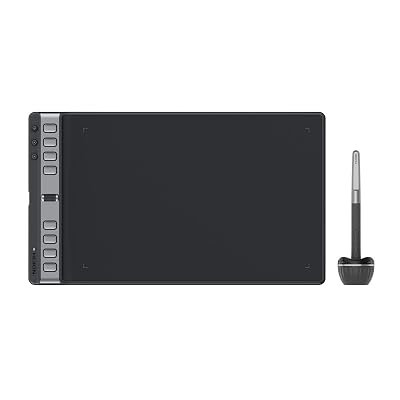
7位:HUION Inspiroy 2 L
大きな作業領域を低価格で使いたい人におすすめ
HUION Inspiroy 2 Lは、コストパフォーマンスを重視しながら、大きめの板タブを使いたい人におすすめのモデルです。
作業領域は266.7×166.7mm。
MサイズのInspiroy 2 Mよりも広いため、腕を大きく動かして描きたい人や、大画面モニターを使用している人にも向いています。
また、8,192段階の筆圧感知や傾き検知、ショートカットキー、スクローラーなどを搭載しており、基本的なイラスト制作に必要な機能もしっかり揃っています。
HUION Inspiroy 2 Lのスペック
| 項目 | 仕様 |
|---|---|
| 製品名 | HUION Inspiroy 2 L |
| 作業領域 | 266.7×166.7mm |
| 筆圧感知 | 8,192段階 |
| 傾き検知 | ±60° |
| 接続 | USB-C |
| ショートカット | 8キー+3グループキー+スクローラー |
| 重量 | 約600g |
HUION Inspiroy 2 Lのメリット
大きな作業領域を確保できる
最大の魅力は266.7×166.7mmの広い作業領域です。
Mサイズよりも広いため、大きなストロークを使った描画をしたい人に向いています。
特に、
- 大型モニターを使っている
- 腕を使って描く
- 漫画制作をする
- 細かい作業と大きなストロークの両方を使う
といった人には相性が良いでしょう。
8,192段階の筆圧感知に対応
価格を抑えたモデルでありながら、8,192段階の筆圧感知に対応しています。
趣味から本格的なイラスト制作まで、幅広い用途に使いやすい仕様です。
ショートカット操作も充実
8つのプレスキーに加えて、3グループキーとスクローラーを搭載。
頻繁に使う操作を割り当てれば、キーボードに手を伸ばす回数を減らせます。
HUION Inspiroy 2 Lのデメリット
大型なので場所を取る
266.7×166.7mmの作業領域があるため、机が狭い場合には大きく感じるでしょう。
省スペースを優先するならInspiroy 2 SやMのほうが適しています。
ワイヤレス接続には対応していない
USB-Cによる有線接続が基本となります。
ケーブルを減らしたい場合はBluetooth対応モデルを検討してください。
HUION Inspiroy 2 Lがおすすめな人
HUION Inspiroy 2 Lがおすすめな人は以下です。
- 大型の板タブが欲しい人
- コスパを重視したい人
- 大画面モニターを使っている人
- 大きなストロークで描きたい人
- ショートカットキーを多用する人
- 8,192段階の筆圧感知が欲しい人
HUION Inspiroy 2 Lの評価
おすすめ度:★★★★☆
「大きめの板タブが欲しいけれど、できるだけ予算は抑えたい」という人におすすめです。
大型モデルの中では比較的検討しやすく、価格と機能のバランスを取りやすいモデルです。
→ AmazonでHUION Inspiroy 2 Lの価格・在庫を確認する
 ポチップ
8位:One by Wacom Medium CTL-672
シンプルなWacomを使いたい初心者におすすめ
One by Wacom Medium CTL-672は、余計な機能をできるだけ省き、シンプルにペン入力を始めたい人におすすめの板タブです。
Wacomの製品というと高価なイメージがありますが、One by Wacomは比較的購入しやすいエントリーモデルです。
作業領域は216×135mmで、一般的なMサイズに近い大きさ。
筆圧感知は2,048レベルで、上位モデルほど高機能ではありませんが、基本的なイラスト制作や画像編集には利用できます。
One by Wacom Mediumのスペック
| 項目 | 仕様 |
|---|---|
| 製品名 | One by Wacom Medium |
| 型番 | CTL-672 |
| 作業領域 | 216×135mm |
| 筆圧感知 | 2,048レベル |
| 接続 | USB |
| 重量 | 約432g |
| 対応 | Windows・Mac・ChromeOS |
One by Wacom Mediumのメリット
シンプルで使いやすい
One by Wacom Mediumの魅力は、機能を絞っていることです。
上位モデルのような多数のショートカットキーやダイヤルなどを必要としない人なら、シンプルな構成のほうが扱いやすい場合があります。
「ペンで絵を描く」という基本機能に集中したい人にはぴったりです。
Wacomを低価格で始められる
Wacom製品を使ってみたいものの、Intuos Proの価格は高いと感じる人にも候補になります。
初めてペンタブレットを購入する人が、Wacomの操作感を試してみたい場合にも向いています。
比較的軽量
約432gなので、Mサイズの板タブとして扱いやすい重量です。
必要なときだけ机に出して使うようなスタイルにも向いています。
One by Wacom Mediumのデメリット
筆圧感知は2,048段階
最近の中~上位モデルでは8,192段階や16,384段階が一般的になっているため、スペックだけを見ると控えめです。
より細かな筆圧表現を重視する人は、上位モデルを選んだほうがよいでしょう。
ショートカットキーがない
本体に多数のショートカットキーを搭載しているタイプではありません。
キーボードショートカットを多用する人には物足りなく感じる可能性があります。
One by Wacom Mediumがおすすめな人
One by Wacom Mediumがおすすめな人は以下です。
- 初めて板タブを購入する人
- Wacomを使ってみたい人
- できるだけシンプルな製品が欲しい人
- ショートカットキーをあまり使わない人
- 趣味でイラストを描きたい人
- 画像編集などにも使いたい人
One by Wacom Mediumの評価
おすすめ度:★★★★☆
「高機能な板タブではなく、まず基本的なペン入力を始めたい」という初心者に向いています。
特にWacomブランドを重視する人なら、有力な入門候補です。
→ AmazonでOne by Wacom Mediumの価格・在庫を確認する
 ポチップ
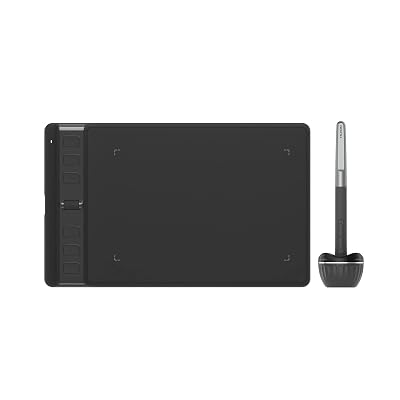
9位:HUION Inspiroy 2 S
コンパクトな板タブを探している人におすすめ
HUION Inspiroy 2 Sは、デスクのスペースをできるだけ節約したい人や、持ち運びやすい板タブを探している人におすすめです。
作業領域は160×100mmとコンパクト。
今回紹介しているモデルの中では最も小さいクラスですが、8,192段階の筆圧感知や傾き検知、ショートカットキー、スクローラーなどを搭載しています。
小さいからといって、必要な機能が大きく削られているわけではありません。
HUION Inspiroy 2 Sのスペック
| 項目 | 仕様 |
|---|---|
| 製品名 | HUION Inspiroy 2 S |
| 作業領域 | 160×100mm |
| 筆圧感知 | 8,192段階 |
| 傾き検知 | ±60° |
| 接続 | USB-C |
| ショートカット | 6キー+スクローラー |
| 重量 | 約275g |
HUION Inspiroy 2 Sのメリット
非常にコンパクト
最大の魅力はサイズです。
デスク上に大きな板タブを置くスペースがない場合でも設置しやすく、ノートPCと一緒に使う場合にも便利です。
軽量で持ち運びやすい
約275gと軽量なので、バッグに入れて持ち運ぶ用途にも向いています。
自宅だけでなく、学校や職場、外出先でも使いたい人には便利です。
8,192段階の筆圧感知
小型モデルながら、筆圧感知は8,192段階。
「小型だから性能が低い」というわけではありません。
HUION Inspiroy 2 Sのデメリット
作業領域は狭い
160×100mmなので、大きなストロークを使って描く人には向きません。
細かい作業や省スペースを優先する人向けです。
大画面モニターでは狭く感じる可能性がある
27インチなどの大型モニターを使用している場合、作業領域が小さすぎると感じることがあります。
大型モニターとの組み合わせなら、MやLサイズも検討しましょう。
HUION Inspiroy 2 Sがおすすめな人
HUION Inspiroy 2 Sがおすすめな人は以下です。
- コンパクトな板タブが欲しい人
- デスクが狭い人
- ノートPCと一緒に使いたい人
- 持ち運びたい人
- 8,192段階の筆圧感知が欲しい人
- 安価な板タブを探している人
HUION Inspiroy 2 Sの評価
おすすめ度:★★★★☆
「とにかくコンパクトな板タブが欲しい」という人に適したモデルです。
特に省スペースを最優先するなら、MサイズやLサイズよりも使いやすいでしょう。
→ AmazonでHUION Inspiroy 2 Sの価格・在庫を確認する
 ポチップ
10位:UGEE M908
安く高スペックな板タブを購入したい人におすすめ
UGEE M908は、低価格帯でありながら高いスペックを求める人におすすめの板タブです。
作業領域は254×158.75mmと広く、16,384段階の筆圧感知、±60°の傾き検知、8つのショートカットキー、スクロールホイールなどを搭載しています。
「できるだけ安く購入したいけれど、スペックは妥協したくない」という人に向いています。
UGEE M908のスペック
| 項目 | 仕様 |
|---|---|
| 製品名 | UGEE M908 |
| 作業領域 | 254×158.75mm |
| 筆圧感知 | 16,384段階 |
| 傾き検知 | ±60° |
| 接続 | USB-C |
| ショートカット | 8キー |
| 操作 | スクロールホイール搭載 |
| 重量 | 約495g |
UGEE M908のメリット
16,384段階の筆圧感知
低価格帯ながら16,384段階の筆圧感知に対応している点が大きな特徴です。
スペックを重視して選びたい人には魅力的でしょう。
作業領域が広い
254×158.75mmなので、Mサイズ以上の広さがあります。
大きなストロークを使ったイラスト制作にも対応しやすいでしょう。
スクロールホイールが便利
8つのショートカットキーに加えてスクロールホイールを搭載。
ブラシサイズ変更やズームなど、よく使う操作を割り当てれば作業効率を高められます。
UGEE M908のデメリット
Wacomほどのブランド力はない
Wacomと比べると、日本での知名度やブランド力では劣ります。
初めて購入する人で、サポートやブランドの安心感を最優先するなら、WacomやHUIONなども検討するとよいでしょう。
ワイヤレスではない
基本的にUSB接続で使用するため、ワイヤレス環境を作りたい人には不向きです。
UGEE M908がおすすめな人
UGEE M908がおすすめな人は以下です。
- とにかく安く購入したい人
- 高スペックな板タブが欲しい人
- 16,384段階の筆圧感知が欲しい人
- 大きめの作業領域が欲しい人
- ショートカットキーを使いたい人
- スクロールホイールを使いたい人
UGEE M908の評価
おすすめ度:★★★★☆
「価格を抑えながらスペックにもこだわりたい」という人には魅力的なモデルです。
Amazonで価格を確認しながら、Wacom・HUION・XP-Penなどのモデルと比較してみるとよいでしょう。
 ポチップ
板タブを用途別に選ぶならどれがおすすめ?
ここまで10製品を紹介しましたが、「結局、自分はどれを買えばいいの?」と迷う人もいるでしょう。
そこで、目的別におすすめの板タブを整理します。
初心者におすすめの板タブ
初めて板タブを購入するなら、価格と使いやすさのバランスを重視しましょう。
おすすめは、
です。
8,192段階の筆圧感知、ショートカットキー、スクローラーなどを搭載しながら、上位モデルより購入しやすい価格帯になっています。
「とりあえず安く始めたい」という場合は、XP-Pen Deco 01 V2も候補になります。
Wacomブランドを重視するなら、One by Wacom Mediumがおすすめです。
本格的にイラストを描きたい人におすすめ
本格的なイラスト制作をするなら、
がおすすめです。
ペン性能だけでなく、ショートカットやダイヤルなどの操作性にも優れているため、長時間の制作環境を構築しやすいモデルです。
「一度購入したら長く使いたい」という人にも向いています。
コスパ重視ならHUION Inspiroy 2 M
価格と機能のバランスを最優先するなら、
が有力です。
1万円前後の予算で板タブを探している人は、まずチェックしておきたいモデルです。
作業効率を重視するならXencelabs
ショートカット操作や制作環境全体の効率を重視するなら、
Xencelabs Pen Tablet Medium Bundle
がおすすめです。
特にQuick Keysを使った操作環境を構築できることが大きなメリットです。
Wacom Intuos Proと迷っているなら、価格だけでなく、
「本体の操作性を重視するか」「専用コントローラーを含めた制作環境を重視するか」
という視点で比較すると選びやすくなります。
大きな板タブが欲しいならXP-Pen Deco Pro LW Gen 2
広い作業領域を重視するなら、
がおすすめです。
279.4×177.8mmの広い作業領域に加えて16,384段階の筆圧感知とBluetooth接続に対応しています。
大画面モニターを使っている人や、大きなストロークで描きたい人と相性が良いでしょう。
ダイヤル付きならHUION Inspiroy Dial 2 V2
ブラシサイズ変更やズーム、キャンバス操作などを頻繁に行う人なら、
がおすすめです。
2つのダイヤルを搭載しているため、ショートカットキーだけでは足りない操作を効率化できます。
安い板タブならXP-Pen Deco 01 V2
できるだけ予算を抑えたいなら、
をチェックしましょう。
価格を抑えながら254×159mmの広い作業領域と8,192段階の筆圧感知を備えています。
「初めてだから高価なモデルは必要ない」という人に適しています。
コンパクトさならHUION Inspiroy 2 S
机のスペースが狭い人や、持ち運びたい人なら、
がおすすめです。
160×100mmのコンパクトな作業領域なので、ノートPCとの組み合わせにも向いています。
Wacom・HUION・XP-Pen・Xencelabsの違い
板タブを探していると、Wacom、HUION、XP-Pen、Xencelabsなどのメーカーを目にするでしょう。
それぞれ特徴が異なるため、メーカーだけで決めるのではなく、自分の用途に合ったブランドを選ぶことが大切です。
| メーカー | 主な特徴 | おすすめユーザー |
|---|---|---|
| Wacom | 安定性・ブランド力・上位モデル | 本格派・プロ |
| Xencelabs | 操作性・Quick Keys・クリエイター向け | 作業効率重視 |
| HUION | コストパフォーマンス・機能性 | 初心者~中級者 |
| XP-Pen | 価格・サイズ・豊富なラインアップ | 幅広いユーザー |
| UGEE | 低価格・高スペック | コスパ重視 |
Wacomは本格派におすすめ
Wacomは板タブの定番メーカーです。
特にIntuos Proシリーズは、本格的なクリエイティブ作業をしたい人に向いています。
価格よりも、
- ペン性能
- 安定性
- ブランド
- 長期的な使用
を重視するならWacomが候補になります。
Xencelabsは作業効率を重視する人向け
Xencelabsは、クリエイターの作業効率を重視した製品設計が特徴です。
Quick Keysなどを利用して、ショートカット操作を効率化できます。
Wacomとは違った方向から制作環境を最適化したい人におすすめです。
HUIONはコスパを重視する人向け
HUIONは、価格を抑えながら機能を充実させた製品が多いメーカーです。
今回紹介したInspiroy 2 MやInspiroy 2 Sなども、比較的購入しやすい価格帯ながら8,192段階の筆圧感知などに対応しています。
「安いけれど、できるだけ機能が欲しい」という人に向いています。
XP-Penは幅広い価格帯から選びやすい
XP-Penもコストパフォーマンスに優れたモデルが多いメーカーです。
初心者向けの低価格モデルから、大型・高性能モデルまで幅広くラインアップされています。
今回紹介したDeco 01 V2とDeco Pro LW Gen 2のように、価格帯の違う製品を比較しやすいのもメリットです。
板タブは安いモデルでも大丈夫?
「安い板タブは使い物にならないのでは?」と心配する人もいるかもしれません。
結論から言えば、
趣味や初心者用であれば、安い板タブでも十分使えます。
現在は低価格帯でも8,192段階の筆圧感知やショートカットキーなどを搭載したモデルが多く、基本的なイラスト制作には十分対応できます。
ただし、高価なモデルには価格相応の違いがあります。
安い板タブと高価な板タブの違い
主な違いは以下のような部分です。
- 作業領域
- ペン性能
- 描画面の質感
- ショートカットキー
- ダイヤル
- Bluetooth
- 付属品
- 本体の質感
- 操作性
- プロ向け機能
そのため、「高いモデルほど絵が上手く描ける」というわけではありません。
初心者が5万円の板タブを買っても、1万円の板タブを使っても、基本的なペン入力そのものはできます。
重要なのは、
自分が必要としている機能にお金をかけること
です。
板タブを買って後悔しないための注意点
最後に、購入前に確認したいポイントを紹介します。
PCとの互換性を確認する
まず、使用しているパソコンのOSが対応しているか確認しましょう。
Windows・Macに対応している製品でも、OSのバージョンによって対応状況が異なる場合があります。
接続端子を確認する
USB-AなのかUSB-Cなのかも確認してください。
PC側の端子と合わない場合、変換アダプターなどが必要になることがあります。
机に置けるサイズか確認する
特にLサイズを購入するときは注意が必要です。
作業領域だけでなく、本体全体のサイズも確認しましょう。
初めて使うなら慣れるまで時間がかかる
板タブは、液タブのように画面へ直接描くわけではありません。
そのため、最初は、
「ペンを動かした位置とカーソルの位置が合わない」
と感じることがあります。
しかし、これは板タブの基本的な操作方法によるものです。
使い続けているうちに、目で画面を見ながら手を動かす感覚に慣れていきます。
Amazonでは価格と販売元を確認する
板タブはAmazonでも価格が変動します。
また、同じ製品でも販売元や出荷元が異なる場合があります。
購入するときは、
- 商品名
- 型番
- 販売元
- 出荷元
- 価格
- 返品条件
- 保証
などを確認しておきましょう。
特に「同じシリーズの旧モデルと現行モデルを間違える」ケースには注意が必要です。
板タブと液タブはどっちがおすすめ?
板タブと液タブのどちらを購入するか迷っている人も多いでしょう。
簡単にまとめると、以下のように考えると選びやすくなります。
| こんな人 | おすすめ |
|---|---|
| 価格を抑えたい | 板タブ |
| PCモニターを見ながら作業したい | 板タブ |
| 長時間PC作業をする | 板タブ |
| 省スペースにしたい | 板タブ |
| 画面に直接描きたい | 液タブ |
| 紙に近い感覚を重視したい | 液タブ |
| 初めてでも直感的に描きたい | 液タブ |
| 大画面に直接描きたい | 液タブ |
板タブのメリット
板タブは液タブよりも価格を抑えやすいのが大きなメリットです。
また、PCモニターを見ながら作業するため、モニターの位置を自由に調整できます。
長時間作業する場合にも、液タブより姿勢を調整しやすいケースがあります。
液タブのメリット
液タブは画面に直接ペンを置いて描けるため、紙に絵を描く感覚に近いのが魅力です。
板タブ特有の「画面と手元が離れている」という感覚が苦手な人にも向いています。
ただし、本体価格が高くなりやすく、設置スペースも必要になります。
どちらを選ぶか迷ったら?
予算を抑えてPCでイラストを始めたいなら、まず板タブを検討してみるとよいでしょう。
一方で、
「紙に描くような感覚を最優先したい」
という人なら液タブが向いています。
当サイトでは液タブのおすすめモデルも詳しく紹介しているので、板タブと比較しながら選びたい人はそちらも参考にしてください。
板タブに関するよくある質問
- 板タブは初心者でも使えますか?
-
はい、初心者でも使えます。
ただし、液タブとは違ってPCモニターを見ながら手元の板に描くため、最初は少し慣れが必要です。
初めてなら、価格と性能のバランスが良いHUION Inspiroy 2 Mや、シンプルなWacom Mediumなどが候補になります。
- 板タブは何インチがおすすめですか?
-
特にこだわりがなければ、Mサイズがおすすめです。
小型モデルは省スペースですが、大きなストロークには向きません。
Lサイズは広く描ける一方、設置スペースが必要です。
そのため、初めて購入する人はMサイズから検討すると選びやすいでしょう。
- 板タブは8,192段階と16,384段階のどちらがいいですか?
-
初心者なら8,192段階でも十分です。
16,384段階はスペックとしては高いものの、筆圧レベルだけで描きやすさが決まるわけではありません。
ペンの追従性や描画面、傾き検知、ショートカットなども含めて選びましょう。
- 板タブはWacomじゃないとダメですか?
-
いいえ。
現在はHUION、XP-Pen、Xencelabsなどにも高性能な板タブがあります。
Wacomはブランド力や上位モデルの完成度を重視する人に向いていますが、コストパフォーマンスを重視するならHUIONやXP-Penも有力な選択肢です。
- 安い板タブでもイラストは描けますか?
-
はい。
1万円以下のモデルでも、基本的なイラスト制作は可能です。
特に趣味や初心者用なら、最初から高価な板タブを購入する必要はありません。
ただし、本格的に長時間制作するなら、作業領域やペン性能、ショートカットなどにも注目するとよいでしょう。
まとめ|板タブは用途と予算に合ったモデルを選ぼう
板タブは、初心者向けの低価格モデルからプロ向けの高性能モデルまで、非常に多くの製品が販売されています。
そのため、単純に「一番スペックが高い製品」を選ぶのではなく、
自分が何に使うのか
を考えて選ぶことが重要です。
今回紹介した10製品をもう一度まとめると、以下のようになります。
| 順位 | 商品 | こんな人におすすめ |
|---|---|---|
| 1位 | Wacom Intuos Pro Medium | 本格的にイラストを描きたい |
| 2位 | Xencelabs Medium Bundle | 作業効率を重視したい |
| 3位 | HUION Inspiroy 2 M | コスパを重視したい |
| 4位 | XP-Pen Deco Pro LW Gen 2 | 大型・高性能モデルが欲しい |
| 5位 | HUION Inspiroy Dial 2 V2 | ダイヤルで操作を効率化したい |
| 6位 | XP-Pen Deco 01 V2 | 安く板タブを始めたい |
| 7位 | HUION Inspiroy 2 L | 大きな作業領域が欲しい |
| 8位 | One by Wacom Medium | シンプルなWacomが欲しい |
| 9位 | HUION Inspiroy 2 S | コンパクトなモデルが欲しい |
| 10位 | UGEE M908 | 安く高スペックを狙いたい |
特に迷った場合は、以下を基準にすると選びやすくなります。
本格派なら「Wacom Intuos Pro Medium」
長く使える高性能な板タブを探しているなら、Wacom Intuos Pro Mediumが有力です。
ポチップ
作業効率なら「Xencelabs Medium Bundle」
Quick Keysなどを活用して制作環境全体を効率化したいなら、Xencelabs Medium Bundleがおすすめです。
ポチップ
コスパなら「HUION Inspiroy 2 M」
価格を抑えながら8,192段階の筆圧感知やショートカットなどを利用したいなら、Inspiroy 2 Mが候補になります。
ポチップ
大型・高性能なら「XP-Pen Deco Pro LW Gen 2」
広い作業領域と16,384段階の筆圧感知、Bluetooth接続を求めるなら、Deco Pro LW Gen 2がおすすめです。
ポチップ
ダイヤルなら「HUION Inspiroy Dial 2 V2」
ブラシサイズ変更やズーム、キャンバス操作などを効率化したいなら、Inspiroy Dial 2 V2が向いています。
板タブは価格だけでなく、サイズ・筆圧・ショートカット・接続方法・使用環境を総合的に比較することが大切です。
この記事を参考に、自分の制作スタイルに合った板タブを選んでみてください。
※本記事に掲載している価格・在庫状況は確認時点の情報です。Amazonなどでは販売価格や在庫状況が変動する場合があります。購入前に販売ページで最新情報をご確認ください。
ポチップ


コメント