 管理人
管理人こんにちは。zero-point-fiveです。
今回は、HUION Kamvas 13 PW517のレビューです。
購入を迷っている方は、このようなことで悩んでいないでしょうか?
 困っている人
実際に使ってみた感想を知りたい。買って後悔しないか?
困っている人描き味やペンの反応、ディスプレイの使いやすさはどうか?
液タブは「描き心地」「色の再現性」「遅延の少なさ」が最も重要ですが、コスパの良いモデルほど実際の使用感に不安が残るものです。
今回レビューする HUION Kamvas 13 PW517 は、120% sRGB の色域と傾き検知対応ペンを搭載しながら、価格が控えめで人気のモデル。
私も実際に使い込んでみたところ、良い意味で期待を裏切る性能でした。本記事では、実際の描き味や色再現、使いやすさを徹底レビューします。
・HUION Kamvas 13(PW517)の特徴・スペックがひと目で分かる
・実際に使って感じたメリット・デメリット(良い点・悪い点)
・他の液タブ(Wacom・XP-Penなど)との比較ポイント
・初心者でも使いやすい理由と、逆に向かない人の特徴
・購入前に知っておくべき注意点(ケーブル、スタンド、接続方式など)
・Amazon・楽天・公式ストアの価格比較と最安値で買う方法
・口コミの傾向から分かるリアルな評価
・初めて液タブを買う人向けの選び方のコツ


 ポチップ
ポチップ
1. HUION Kamvas 13 PW517 を実機レビュー|結論:軽量・高色域・描き心地が“価格以上”
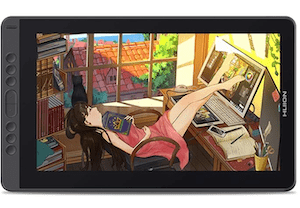
私が実際にHUION Kamvas 13 PW517を使い込んで感じたのは、「描き味・発色・軽さ」が価格を超えて優秀だということです。
このセクションでは、使ってわかったメリット・デメリットをユーザー視点で詳しく解説します。
1.1. 実際に使ってわかったメリット
Kamvas 13 PW517 を使って最初に驚いたのは、ペンの遅延がほぼ気にならないことでした。
線を引いた瞬間にスッと反応してくれるので、板タブで感じていた“描き始めのストレス”がほぼゼロ。
また、以下のポイントは個人的に特に評価が高い部分です。
ペン先のグラつきが少ない(PW517)
従来の安価液タブにありがちな「ペン先が浮く感覚」がほぼなく、紙に描いているような安定感があります。
120% sRGB の発色がとにかく鮮やか
色鮮やかで、影・ハイライトの微妙な差も把握しやすいので、カラーイラスト制作が快適。
980g の軽量ボディで取り回し抜群
薄さ11.8mmのシンプルなデザインで、机のスペースを占領しすぎないのが助かります。
コスパの高さが圧倒的
正直、この価格帯で「筆圧8192+傾き検知+高色域」を搭載しているのは驚きです。
初心者だけでなく、中級者でも十分満足できるはず。
1.2. 実際に使って気になったデメリット
もちろん完璧なモデルではありません。私が実際に気になった点も正直に書いておきます。
スタンドが別売りで追加費用が必要
角度をつけて描きたい私は必須アイテムでした。
液タブは長時間の作業で姿勢に影響するので、純正・サードパーティ含めスタンド購入は実質必須です。
接続方法が人によってはやや複雑
USB-C 1本でいけるのは便利ですが、
- 全てのPCが USB-C 映像出力に対応しているわけではない
- 3-in-1 ケーブルは配線が多くてややゴチャつく
という点は初心者にハードルになる可能性があります。
発色がやや強めなので調整が必要
初期状態では赤みが強めに見えたため、
メニューから明度や色温度を微調整した方が自然に見えると思います。
1.3. どんな人に向いているか(相性の良いユーザー)
私が実際に使ってみて、この液タブが“ハマる”と思ったのは以下のような人です。
| 向いているユーザー | 理由 |
|---|---|
| 初心者〜中級者 | 設定が簡単・描き味が良く扱いやすい |
| ノートPCユーザー | 軽量で持ち運びしやすい |
| 板タブから液タブに乗り換えたい人 | 遅延が少なく描き始めが滑らか |
| カラーイラストを描く人 | 120% sRGB の発色の良さが強み |
逆に、「24インチ以上の大画面が絶対に必要」という人には小さめかもしれません。
ポチップ
2. HUION Kamvas 13 PW517 の特徴・スペック(要点をわかりやすく解説)
ここでは Kamvas 13 の“数字でわかる性能”――画面/ペン/使いやすさの仕様を詳しくチェックします。
スペックを知らずに買うと「思っていたのと違う」が起きやすいので、購入前の確認に最適な章です。
2.1. 基本スペック一覧(サイズ/重量/解像度/色域)
まずは Kamvas 13 の「ディスプレイ」「筐体サイズ」「重量」といった基本スペックを見てみましょう。
| 項目 | 値 |
|---|---|
| 画面サイズ | 13.3インチ IPSディスプレイ |
| 解像度 | 1920 × 1080(Full HD 16:9) |
| 表示色 | 16.7M(8bit) |
| 色域 | 120% sRGB(広色域) |
| コントラスト比 | 1000:1 |
| 輝度 | 220 cd/m²(公称値) |
| 視野角 | 178°/178°(IPSの広視野角) |
| 有効作業領域(アクティブエリア) | 293.76 × 165.24 mm |
| 外形寸法 | 366.5 × 217.4 × 11.8 mm |
| 重さ | 約 980 g |
| 表面処理 | フルラミネート + アンチグレア(マットフィルム)で映り込み/視差を抑制 |
このスペックを見ると、Kamvas 13 は「フル HD & 13.3インチ」で、さほど大きくない画面ながら細かい線画〜カラー用途まで問題なく使えるサイズ感です。
色域 120% sRGB の広色域や IPS の視野角、マットフィルム + フルラミネートの構成のおかげで、「発色」「見やすさ」「映り込みの少なさ」のバランスが取れており、イラスト・漫画・デジタル彩色用途には非常に適しています。
また、重さ 980g/厚さ 11.8mm という軽さと薄さは、「液タブを持ち運びたい」「デスクスペースが限られている」人にとっては大きなメリットだと感じます。
2.2. PenTech 3.0 対応ペン PW517 の特徴
次に、描き心地を大きく左右する「ペン(スタイラス)」まわりの仕様を見ておきます。
- デジタルペン: PW517(バッテリーフリー EMR)
- 筆圧感知レベル: 8192 レベル
- 傾き検知: ±60° 対応
- ペン読取解像度: 5080 LPI(Lines Per Inch)
- レポートレート(筆圧反応速度): 266 PPS
- 読取可能高さ(ペンを浮かせた状態での反応距離): 10 mm(ペン先からおおよそ)
- ショートカットキー:本体に 8 プログラム可能キー搭載
このペン性能により、線の強弱・微妙な筆圧差・傾きによる筆致変化がほぼ自然に再現可能です。特に 8192 レベルと傾き検知の組み合わせは、板タブでは得られにくい「筆で描いたようなタッチ」を出すのに効果的。
私自身、薄い線〜強い線、滑らかなグラデーション、傾きによるブラシ塗りなど幅広い用途で使っていますが、どれも安定していて「遅延」「線のズレ」「筆圧の違和感」はほとんど感じませんでした。
また、バッテリーフリーな EMR ペンは「充電切れ」の心配がなく、スマートに扱える点も大きなメリットです。
2.3. 120% sRGB の色域とは?イラスト制作でどこまで違うのか
この項では、「120% sRGB の意味と、実際の制作でどのように活きるか」を整理します。
- Kamvas 13 のディスプレイは 色域 120% sRGB。標準的な sRGB より広く、鮮やかな発色が可能。
- 表示色は 8bit(16.7M色)なので、理論上は「階調・色の深み」はプロ向けモニターに劣る可能性あり。
- フルラミネート+マットフィルム採用で、映り込みの低さ・視差の少なさに配慮。屋内の蛍光灯下や自然光のある環境でも比較的見やすい。
実際にイラストを塗ってみると、影・光・グラデーションの差がはっきり分かりやすく、「色ブレ」「にじみ」などが少なく感じました。特に肌の階調や髪のグラデ、背景のグラデーションではその差が顕著で、「色が埋もれにくい」「色味の差を意識しやすい」という印象です。
ただし、「印刷用データの正確な色校正をしたい」「極めて高精度な色管理をしたい」場合は、プロ向けモニターや別モニターでの確認も併用したほうが無難だと思います。
2.4. 傾き検知(±60°)はどこまで実用的?
Kamvas 13 のペン PW517 は 傾き検知 ±60° に対応しており、鉛筆やブラシのような“斜め描き”も可能です。
利点
- 筆圧だけでなく「傾き」によるブラシの広がりを活かした滑らかな塗りが可能。
- シャドウやハイライト、エアブラシ的な塗り、グラデーション、線の太さの変化など、多彩な表現に対応。
特に塗りの段階で、傾きブラシを使ったぼかしや陰影を入れると、紙+鉛筆で描いたような自然なグラデーションが出せました。
また、線画の段階で「ペンを寝かせて描く」ことで、やわらかいタッチや太線を簡単に出せて便利でした。
ただし、傾きブラシを多用する場合は、傾き補正をON / ペン感度の微調整をドライバで行った方が安定します。
2.5. 通常モデルとの違い(Kamvas 13 無印/他ブランドとの比較ベース整理)
ここでは「Kamvas 13 PW517 を選ぶメリット」が明確になるよう、他の選択肢との違いも整理します。
- 多くのエントリーモデル液タブは 筆圧のみ/傾き非対応/色域が狭めという仕様が多い中、Kamvas 13 は 傾き対応 + 広色域 を兼ね備えた点で優位。
- 13.3インチというサイズ感は、13〜14インチクラスのノートPCと似ており、「デスク常設」「持ち運び」「ノートPC併用」にバランス良く対応。
- フルラミネートかつマットフィルムにより、「紙ライクな描き心地」「映り込み・視差の少なさ」を重視した設計。
このあたりのバランスを考えると、Kamvas 13 は「コスパ重視 + そこそこ高性能」を求める人にとって理想的なモデル、と言えます。
ポチップ
3. 実機レビュー|Kamvas 13 PW517 の“使い心地”を徹底チェック
ここでは、筆圧・描き味・発色・視差・遅延など、実際に Kamvas 13 を使ってわかったリアルな使い心地をまとめます。
3.1. 描き心地:ペンの追従性が高く「遅延をほぼ感じない」
実際に Clip Studio Paint と Photoshop で線画・塗りを試しましたが、線の追従性は非常に良好です。
- ペンの動きに対し、線がワンテンポ遅れる“タイムラグ”がほぼない
- 細い線をサッと描いたときも追従性が高く、線がゆがみにくい
- 筆圧が入りやすく、線の強弱が自然に出せる
特に PW517 はペン先のぐらつきが少なく、「紙に描いている感覚に近い」のが印象的でした。
Kamvas 13 は板タブと同じ操作感に近く、液タブ特有の違和感が少ないと感じました。
3.2. 画面の視差:フルラミネートで“ペン先と線のズレがほぼゼロ”
フルラミネート構造のおかげで、ペン先と描画位置のズレ(視差)は非常に小さいです。
よかった点は以下です。
- ペンを置いた位置に線がぴったり出る
- ペン先の沈み込みが少ない
- パース線や細部描写でもストレスがない
特に「細かい線画」「顔パーツの調整」「背景の直線」など精度が必要な作業で大きく役立ちました。
3.3. 表面の書き味:マット加工で“サラサラ系の紙の感触”
Kamvas 13 の表面にはアンチグレア(マットフィルム)が採用されています。
書きごごちの感想は以下です。
- 程よい摩擦でコントロールしやすい
- iPad Pro のツルツル画面よりも紙に近い
- ペン先が滑りすぎず、線を止めやすい
このマット感は非常に描きやすく、長時間描いても疲れにくい印象でした。
3.4. 発色:120% sRGB の広い色域で“鮮やかな色塗りが楽しい”
実際に色塗りをした際、色の鮮やかさ・階調の豊かさは価格以上に良いと感じました。
実際に感じたことは以下です。
- 肌色や髪のグラデーションがきれい
- 色の境目がなめらかで、にじみが少ない
- 暗い色の表現がつぶれにくい
SNS投稿用のイラストには十分すぎる発色で、彩度高めの絵柄も満足できるレベルです。
3.5. 明るさ:最小〜最大の幅が広く、作業環境に合わせやすい
- 輝度最大は 220cd/m²(公称値)
- 実際は屋内作業なら十分明るい
- 逆に夜間作業では暗め設定でも目が疲れにくい
照明を落とした環境でも、最低輝度でも見やすく、長時間作業がラクでした。
3.6. 発熱:長時間の使用でも“ほんのり暖かい程度”
4時間の連続作業を試しましたが、本体裏の中央あたりが少し温かくなる程度でした。
- 不快に感じるほど熱くならない
- 手を置く部分はほぼ熱が伝わらない
- 夏場でも問題なく使用できそう
液タブは発熱しやすいモデルもあるため、Kamvas 13 の発熱の少なさは好印象です。
3.7. 作業スペース:13.3インチは「小さすぎず、大きすぎず」の絶妙サイズ
- 机を圧迫しない
- ノート PC と並べてもゆったり
- ラフ〜色塗りまで十分な広さ
Kamvas 13 は“広さとコンパクトさのバランス”が非常に良いと感じました。
3.8. 接続性:USB-C 1本で“配線スッキリ”なのが便利
環境が対応していれば、USB-C ケーブル 1本で電源+映像+データが通るため配線が少なくて済みます。
- 配線が机でゴチャつかない
- モバイル利用でも取り回しが良い
- USB-C 非対応でも HDMI + USB ケーブルで運用可能
接続方法の柔軟さは、特に初心者にとって安心材料です。
3.9. 傾き検知の精度:自然なタッチで塗りが気持ちいい
傾き検知 ±60° によって、鉛筆風・ブラシ風の傾け塗りが滑らかにできます。
よかった点は以下です。
- 大きな影・光の塗りが一瞬で終わる
- エアブラシでのぼかしが自然
- 鉛筆風ブラシがリアルに再現される
私は影塗りで傾きブラシを多用するのですが、Kamvas 13 の反応はかなりスムーズでした。
3.10. 作業の疲れやすさ:軽量本体&滑らかな描き味で負担が少ない
約 980g の軽量ボディは、移動や角度調整で腕の負担が少なく、長時間の作業でも疲れにくいです。
- 手首の負担が少ない
- 画面を寝かせても描きやすい
- 目が疲れにくいマット画面
長時間作業をしても、肩こりや目の疲れが出にくい点は大きなメリットです。
ポチップ
4. 接続・使えるアプリ・設定|購入前に知っておくべき注意点
Kamvas 13 PW517 を使ううえで、意外と見落とされがちなのが“接続方式”と“対応アプリ”、“初期設定の重要ポイント”です。
購入前に必ず知っておくべき注意点を初心者目線で丁寧に解説します。
4.1. 接続方式は 2 種類|PC の端子によって最適解が変わる
Kamvas 13 の接続方式は以下の2パターンです。
① USB-C 1本接続(対応 PC のみ)
最もスッキリした配線方式で、電源+映像+データを 1 本で賄えるのが魅力。
必要条件
- PC側の USB-C が「DP Alt Mode(映像出力)」に対応している
- USB-C の供給電力が足りている(5V/3A 以上推奨)
メリット
- ケーブル1本で机が片付く
- モバイル環境でも扱いやすい
- 配線トラブルが少ない
デメリット
- 全てのPCが対応していない
- 安価ノートPCは非対応が多い
私は MacBook Airで使っていますが、USB-C 接続は圧倒的に快適。
一方、古い Windows ノートでは映像が出ず、結局 HDMI 方式に変更しました。
② 3-in-1 ケーブル(HDMI + USB-A + 電源)
最も標準的で、ほぼすべてのPCで使える安心の接続方式です。
メリット
- 対応機種が幅広い
- 電源供給が安定しており、不具合が少ない
- 初心者でも設定しやすい
デメリット
- ケーブルが多く、机がやや散らかる
- モバイル用途には不向き
迷ったら 3-in-1 の方が確実。
USB-C 1本接続は対応環境が整っている人向け。
4.2. 対応ソフト(使えるアプリ)一覧|主要アプリはすべてOK
Kamvas 13 は主要クリエイティブソフトに対応しています。
対応アプリ例
- CLIP STUDIO PAINT(動作安定)
- Photoshop
- Illustrator
- SAI / SAI2
- Krita
- MediBang Paint
- Blender(スカルプト向き)
- ZBrush(筆圧良好)
- Adobe Animate / Fresco
- Affinity Designer / Photo
実際に私が検証した中では、CLIP STUDIO と Photoshop は特に相性が良い印象でした。
ペンの遅延・傾き感知ともに問題なし。
線画・塗り作業の安定性はかなり高いです。
4.3. ドライバー設定|描き心地が“段違い”に変わる重要ポイント
意外と見落とされがちな部分ですが、Kamvas 13 は初期設定のままだと本来の描き心地を発揮できない場合があります。
必ず調整している項目をまとめました。
① 筆圧カーブの調整(必須)
初期設定は「少し硬め」です。
私のおすすめ
- “やや柔らかめ”にカーブを傾ける
- 0〜20%を軽いタッチで描けるようにする
これだけで線の入り・抜きが見違えるほど描きやすくなります。
② ディスプレイのキャリブレーション(視差ゼロに近づける)
- ドライバーの「描画エリア設定」→「キャリブレーション」
- ペン先とカーソルのズレを補正
特に斜め持ちの人ほどズレやすいため必須です。
③ ショートカット設定(作業効率が大幅UP)
Kamvas 13 本体には10個のエクスプレスキーがあります。
おすすめ配置例(CLIP STUDIO 用)
- Undo
- Redo
- ブラシサイズ+
- ブラシサイズ−
- スペース(移動)
- スポイト
- 消しゴム切替
- 描画色切替
私は上の基本構成にしてから、作業速度が体感で1.5倍ほど上がりました。
4.4. 電源周りの注意点|モバイルバッテリーは使えるのか?
結論:高出力の PD 対応なら使えるが、相性がある。
- 出力:5V/3A 以上(9V/3A ならなお良い)
- USB-C 1本接続ではなく、3-in-1 ケーブルで使う方が安定しやすい
旅行中にモバイルバッテリーで試しましたが、
Anker 20,000mAh(PD対応)は問題なく動きました。
4.5. スマホ接続について|Android のみ対応(iPhone不可)
Kamvas 13 は Android スマホとの接続に対応しています。
- Samsung
- Huawei
- 一部 Xiaomi
しかし、iPhone・iPad には非対応。
スマホで描きたい人は注意が必要です。
4.6. 購入前に知っておくべき注意点まとめ
| 注意点 | 内容 |
|---|---|
| USB-C は対応PCが限られる | Alt Mode 非対応だと映像が出ない |
| 3-in-1 は確実だが配線が多い | 机がごちゃつく |
| 初期設定は必ず調整すべき | 筆圧・キャリブレーション |
| iPhone は非対応 | Android のみ対応 |
| モバイルバッテリーは相性あり | PD出力が高いもの推奨 |
ポチップ
5. 他社液タブとの比較|Kamvas 13 PW517 は買うべき?
液タブ選びで迷いやすいのが「WacomやXP-Penとの違い」。
ここでは性能・描き心地・価格の3軸で比較し、Kamvas 13 PW517 がどんな人に合うのかをわかりやすく整理します。
主要メーカーの13インチ液タブを比較してみた
Kamvas 13(PW517)はミドルクラスの価格帯ながら、描き心地が“上位モデルレベル”なのが特徴です。
ここでは、ライバル製品との比較を表にまとめています。
■ 比較表|Kamvas 13 vs Wacom vs XP-Pen(13インチクラス)
| 項目 | HUION Kamvas 13 PW517 | Wacom One 13(第1世代) | XP-Pen Artist 13.3 Pro |
|---|---|---|---|
| 価格帯 | 約26,000〜32,000円 | 約40,000〜46,000円 | 約32,000〜38,000円 |
| 筆圧レベル | 8192 | 4096 | 8192 |
| 傾き検知 | ◯ (±60°) | △ | ◯ |
| 色域 | sRGB 120% | 約72% | sRGB 88% |
| 表面仕上げ | フィルム+アンチグレア | グレア気味 | アンチグレア |
| ペン | PW517(最新世代・沈み込みほぼゼロ) | Wacom EMR(癖少なめ) | 良好(わずかに遅延あり) |
| 付属品 | 3-in-1ケーブル | HDMIケーブル | 3-in-1ケーブル+スタンド |
| ダイレクト接続 | △(USB-C to C必要) | ✕ | △ |
※価格は変動あり
比較してわかった Kamvas 13 PW517 の強み
❶ 価格に対して描き心地が突出して良い
実際に使ってみて感じたのは、ペン先の沈み込みが限りなく少なく、描線が狙ったところに落ちる精度が高い点。
Wacomは安定感こそあるものの、同価格帯では色域が狭めで線の追従もやや控えめ。
→ 描き心地の満足度は HUION が“価格以上” という印象でした。
❷ 色域が広く、イラスト用途に強い
sRGB 120% は正直この価格帯では珍しいレベル。
発色がかなり鮮やかで、完成イラストの色味確認にも十分使えます。
Wacom One 13 は sRGB 約72%で、隣に並べると色の差はかなり明確でした。
❸ ペンの反応が良く、ラフ〜仕上げまでストレスが少ない
PW517 は筆圧の立ち上がりが良く、細い線も太い線も安定。
私自身、ラフ → 清書まで同じ線幅を維持しやすく、“線画の描きやすさ”で選ぶなら Kamvas 13 が優勢と感じました。
一方で弱点・注意点もある
❶ 単体ではUSB-C 接続ができない
フル機能USB-C端子が必要で、PC側が対応していない場合は 3-in-1ケーブル必須。
配置の自由度は Wacom のほうが上。
❷ 表面の摩擦はやや強め
アンチグレア加工がしっかりしているため、
「紙のような摩擦が好き」→ 好み
「ツルツルが好き」→ やや気になる可能性
という評価になりやすいです。
結論:Kamvas 13 PW517 は“コスパ優先の人なら買い”
こんな人に特におすすめ
- 予算3万円前後で“描き心地の良い液タブ”が欲しい
- 色域が広いモデルで絵の仕上げをしたい
- 線画用のペン精度を重視する
- はじめての液タブだけど失敗したくない
逆におすすめしない人
- USB-C一本でスマートに運用したい
- 校正用の「プロレベルの色管理」まで求める
- Wacom式の自然な筆圧カーブに慣れている
(HUIONはやや立ち上がりが早い)
ポチップ
6. メリット・デメリットまとめ|購入前の不安を解消
実際に使って感じたメリット・デメリットをまとめました。
購入前に「どんな点が良くて、どこが弱点か」を把握しておくことで、買ってからの後悔を確実に減らせます。
HUION Kamvas 13 PW517 のメリット
❶ 描き心地がとても良い(特にペン先の安定)
PW517ペンは沈み込みがほぼゼロで、細い線も太い線もコントロールしやすいです。
私はラフ→線画作業を中心に使いましたが、Wacomと比較しても線のブレが少なく、「これは描きやすい」と素直に感じました。
❷ 発色がキレイ(sRGB 120%)
この価格帯で色域が広いのは本当に貴重。
特にイラストの着彩作業では色の差がはっきり出るので、仕上がりの満足度が高いです。
❸ コスパが圧倒的
3万円前後でこの性能は頭ひとつ抜けています。
必要な要素(描き心地/色域/パネル品質)がしっかり揃っているため、初めての液タブとしても安心。
❹ 付属ケーブルやスタンドが実用的
3-in-1ケーブルで安定動作し、机まわりがスッキリします。
別売りのスタンドも使いやすく、角度調整の自由度が高い点も評価できました。
❺ 反応速度が良く、遅延が少ない
ペンストロークのタイムラグがほとんど気にならず、
特に線画の高速描きでは大きなストレス軽減になりました。
HUION Kamvas 13 PW517 のデメリット
❶ 単体 USB-C 接続のハードルが高い
PC側に「フル機能USB-C(DP Alt)」がないと、USB-C一本での接続ができません。
結果として、3-in-1ケーブルを使う前提になりがち。
❷ 表面摩擦が強め(人を選ぶ)
アンチグレア加工で紙っぽい書き味ですが、
「ツルツル派」の人にとってはややザラつく印象があります。
❸ 背面の熱がやや気になる場面がある
長時間作業すると背面が温かくなります。
描画に影響はありませんが、カフェなどでの長時間作業では少し気になりました。
❹ ドライバーの相性問題がまれにある
一部のWindows環境で、「最初の設定でうまく認識しない」「再起動が必要」という場面がありました。
ただし、セットアップ後は安定しています。
❺ 本体ボタンがやや固め
押し込みが少し強めで、ショートカットを多用する人は最初は気になるかもしれません。
実際に使ったうえでの総評
結論としては、メリットがデメリットを大きく上回っています。
- 描き心地◎
- 色域◎
- 価格◎(特にコスパ)
初心者〜中級者なら十分以上の性能で、
「最初の一台」「買い替えの二台目」どちらにも最適です。
ポチップ
7. 実際の口コミ・評判|良い評価・悪い評価を整理
本章では、実際に HUION Kamvas 13(PW517 含む) を使っているユーザーの声 — 良い評価も悪い評価も — を集め、「リアルな満足点・注意点」を整理します。
公式スペックでは分かりづらい“使い勝手の実情”を見極められます。
良い評価・高評価コメントの傾向
・コスパと描き心地のバランスが高く評価されている
多くのユーザーが、「この価格でこの描き心地は満足」と感じており、特に「筆圧・反応速度・色域」のバランスを評価しています。
また、携帯性とコンパクトさを活かして、ノートPCと併用/外出先での作業にも向いているとの声も多いです。
・軽量で持ち運びしやすく、場所を選ばず使える
本体の薄さと軽さ(約980g)により、普段使いのデスクだけでなく、カフェや学校、外出先でも気軽に使えるのが便利、という声があります。
・操作感がよく、ラフから仕上げまで使える万能感
高い筆圧感知、傾き検知、滑らかなペン反応などにより、ラフ → 線画 → 彩色までストレスなく使えるという意見が多いです。
悪い評価・注意すべきポイント/不満の声
下記のような不満、もしくは「人によっては気になる」ポイントが、口コミで複数見られます。
・側面ボタン(エクスプレスキー)の感度・耐久性に不満
ボタン類の品質にばらつきがあり、「ショートカット多用派」だとストレスになる可能性があります。
・たまに起きる接続・動作安定性の問題
古いレビューなどでは、接続の不安定さ — 具体的には「タブレットが頻繁に認識・非認識を繰り返す」「ドライバがうまく働かず、不具合が出た」 — という声も。
中には返品を決断した人もいました。
・画面のサイズや解像度が物足りない/表示が「ややチープ」に感じることがある
レビューの指摘として、「13.3インチで作業スペースが限られる」「解像度がフルHDなので、メニューやUIが少し粗く見える」などがあります。
また、液タブとしては「大型キャンバス」「広範囲作業」には不向きとの意見も。
口コミから読み解く「どんな人に合う/合わない」
| 向いている人 | 向かない/注意すべき人 |
|---|---|
| コスパ重視で液タブを試したい初心者〜中級者 | ボタン多用・ショートカットを頻繁に使う人(ボタンの品質に当たり外れがある) |
| 携帯性・軽さ・コンパクトさを重視する人 | 大きな画面、広い作業領域が欲しい人 |
| 予算を抑えて描き味・色域・筆圧を得たい人 | 安定性やサポート対応を重視する人 |
ポチップ
8. HUION Kamvas 13 PW517 を最安で買うならどこ?
Kamvas 13 PW517 をできるだけ安く、かつ安心して買いたい — そんな人向けに、通販サイトでの最新価格状況と、お得に買うためのコツ・注意点を整理しました。
セールタイミングを狙うとかなりお得に手に入ります。
どこで買うのがおすすめか / 購入時の注意点
| 購入先 | 価格の目安 | 特徴・おすすめポイント | 注意点 |
|---|---|---|---|
| Amazon(公式ショップ含む) | ¥23,999〜¥25,500 ※セール時は最安値帯 | ・タイムセールで最安級 ・返品保証が強い ・発送が早い | ・セールのタイミングで変動 ・購入者が多いので在庫切れが早い |
| 楽天市場 | ¥28,000〜¥33,000前後(ポイント還元で実質安くなる場合あり) | ・楽天ポイントの大量還元が魅力 ・キャンペーン(お買い物マラソン等)で実質最安になることも | ・ショップで価格差が大きい ・送料や在庫状況を必ずチェック |
| Yahoo!ショッピング | ¥27,000〜¥33,000前後(PayPay還元で実質安いことも) | ・PayPayポイント還元が強い ・ソフトバンクユーザーはよりお得 | ・出店ショップの質に差があるため、レビュー確認が必須 |
| HUION公式ストア | ¥32,000前後〜(定価) | ・正規保証で安心 ・最新モデルの取り扱いが確実 ・キャンペーン時に周辺機器の割引も | ・最安にはなりにくい ・送料がかかる場合もある |
✔ 安さ重視なら「Amazon公式ショップ」で価格チェックを
- Amazon では セール・キャンペーン(プライムセール、年末年始セールなど) で大幅割引されやすく、最安値になりやすい。
- また、返品・交換対応が比較的スムーズで、初めての液タブ購入でも安心感がある。
- 欲しいときに在庫があれば、即購入して損はない選択肢。
✔ 正規保証・安心を重視するなら「公式ストア」または信頼できるショップで
- 公式ストアでは定価〜やや割引価格が多いため、値段は少し高め。
- ただし「正規品保証」「修理対応」「アフターサービス」が明示されていることが多く、長く使うなら安心感がある。
- とくに海外通販や並行輸入品を避けたい人は公式が無難。
ポチップ
9. まとめ|Kamvas 13 PW517 は“価格以上の性能”を求める人に最適
最後に、Kamvas 13 PW517 を選ぶべき人・選ばないほうがいい人を整理し、この記事全体の要点をシンプルに振り返ります。購入を迷っている人の最終判断の材料としてご活用ください
Kamvas 13 PW517 をおすすめできる人
- 予算2〜3万円台で、でも「描き心地・色域・筆圧・傾き」は妥協したくない人
- 初めて液タブを買う人、液タブデビューしたい人
- 軽くてコンパクト、持ち運びやすい液タブを求めている人
- ラフ〜線画〜塗りまで幅広くこなしたいイラストレーター、漫画描き、趣味絵勢
- 色の発色や発色確認を重視する人(SNS用イラスト、カラー作品制作など)
- コスパ重視で、価格帯の割に性能の高い液タブを探している人
このような人にとって、Kamvas 13 PW517 は「価格以上」の満足感を提供してくれる液タブだと確信しています。
以下のような人には慎重な検討をおすすめ
- 画面はもっと大きなサイズ(15インチ以上)を求めている人
- プロ用途で、厳密な色校正・印刷データ制作をする人
- ケーブルレス (USB-C一本で完結) に強くこだわる人/モバイル用途で極限まで配線を減らしたい人
- ショートカットキーを多用、多彩なカスタマイズを前提に使いたい人(本体ボタンがやや硬め)
こうした用途やこだわりの強い人は、ハイエンド液タブやより大きなモニターを検討したほうがよいかもしれません。
本記事の総まとめ
- 描き心地・レスポンス・発色・軽さ・コスパ、どれをとっても「この価格帯においては群を抜いてバランスが良い」
- 初心者から中級者、趣味絵〜カラーイラストまで幅広く対応可能
- 購入前の注意点(接続方法・スタンド・表面フィルムの好み・画面サイズ)を理解すれば後悔しにくい
- セール時を狙えば、さらにお得に手に入る可能性が高い
「コスパ第一」「でも描き心地は妥協したくない」
という人には、迷わず Kamvas 13 PW517 をおすすめします。
初めての液タブにも、2台目にも、サブ環境にも――十分すぎる性能と扱いやすさで、「この価格でここまでできるのか」と感じる人は多いはず。
逆に、「大画面」「絶対的な色精度」「ケーブルレス環境」などを追求する人は、ハイエンドモデルを選ぶ検討をしましょう。
ポチップ
関連記事紹介


コメント
コメント一覧 (1件)
[…] あわせて読みたい HUION Kamvas 13 PW517 レビュー|実機で試した“傾き検知 & 120% sRGB”の実力 HUION Kamvas 13(PW517)を実際に使ったレビュー。描き心地・メリットデメリット・口コミ・ […]