 管理人
管理人こんにちは。zero-point-fiveです。
液晶タブレット(液タブ)を購入しようと考えたとき、多くの人が候補に挙げるメーカーが「Wacom(ワコム)」です。
プロのイラストレーターや漫画家にも愛用者が多く、ペンタブレット市場で高い信頼性を持つWacomですが、初めて液タブを購入する人にとっては、
 困っている人
高価なWacom製品を選んで失敗しない?
HUIONやXP-PENなどの低価格モデルと比べて何が違う?
困っている人初心者でも使いこなせる?
といった疑問を感じる人も多いでしょう。
そんな中で登場したのが、エントリーモデルとして人気を集める「Wacom One 14」です。
Wacom One 14は、プロ向けの高性能モデルであるWacom Cintiqシリーズよりも購入しやすい価格帯ながら、Wacomならではの自然な描き心地や高いペン性能を備えた液晶ペンタブレットです。
結論から言うと、Wacom One 14は「初めて液タブを購入する初心者」や「趣味から本格的なイラスト制作へステップアップしたい人」に特におすすめできるモデルです。
一方で、プロ向けの大型液タブや最高レベルの色再現性を求める人には、上位モデルのほうが適している場合もあります。
この記事では、Wacom One 14について、
- 実際の使用感
- スペック
- 描き心地
- メリット・デメリット
- 口コミ・評判
- Wacom CintiqやHUIONとの比較
- Amazon・楽天・Yahoo!ショッピングの価格情報
- どんな人におすすめなのか
まで詳しく解説します。
 カガンマ
カガンマ購入前に「本当に自分に合った液タブなのか」を判断できるわ。


 ポチップ
ポチップ
この記事の結論|Wacom One 14は初心者〜中級者におすすめできる高コスパ液タブ
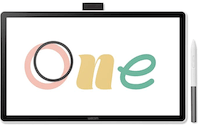
最初に結論を紹介すると、Wacom One 14は以下のような人におすすめできる液晶タブレットです。
- 初めて液タブを購入する人
- Wacomブランドの安心感を重視する人
- 趣味でイラスト制作を楽しみたい人
- デジタルイラスト初心者
- 漫画制作やキャラクターデザインを始めたい人
- 長く使える液タブを探している人
Wacom One 14の最大の魅力は、初心者でも扱いやすい操作性と、Wacom独自の自然なペン入力性能をバランスよく備えている点です。
液タブ初心者の場合、価格だけで選ぶと、以下のような不満につながることがあります。
- ペンの遅延が気になる
- 筆圧表現が不自然
- 色味が実際と違って見える
- 長時間作業で疲れる
その点、Wacom One 14は長年ペンタブレットを開発してきたWacomの技術を活かしており、初めてでも違和感なく描き始めやすい設計になっています。
一方で、以下のような人には別モデルも検討する価値があります。
- K解像度の高精細な画面が欲しい人
- 24インチ以上の大画面で制作したい人
- プロ漫画家や商業イラストレーター
- 本体ショートカットキーを多用する人
- 最高スペックの液タブを求める人
Wacom One 14はエントリー〜ミドルクラス向けのモデルなので、プロ向け最上位モデルと比較すると一部機能は控えめです。
しかし、その分価格とのバランスが優れており、これから液タブを始めるユーザーには非常に魅力的な選択肢と言えます。
ポチップ
1. Wacom One 14とは?初心者向け液タブとしての特徴を解説
Wacom One 14は、Wacomが展開する「Wacom Oneシリーズ」の液晶ペンタブレットです。
Wacom Oneシリーズは、プロ向けのWacom Cintiqシリーズよりも購入しやすい価格帯に設定されており、
「これからデジタルイラストを始めたい」
「趣味で絵を描きたい」
「初めて液タブを購入したい」
というユーザーを主なターゲットにしています。
1.1 Wacom Oneシリーズの位置づけ
Wacomの液タブには、大きく分けて以下のシリーズがあります。
| シリーズ | 特徴 | おすすめユーザー |
|---|---|---|
| Wacom One | 初心者向け・コスパ重視 | 初心者・学生・趣味ユーザー |
| Wacom Cintiq | プロ向け・高性能 | 本格制作ユーザー |
| Wacom Cintiq Pro | 最高性能モデル | プロクリエイター |
Wacom One 14は、この中ではエントリー〜ミドルクラスに位置するモデルです。
ただし、単なる廉価版ではありません。
Wacom製品の大きな特徴である、
- 滑らかなペン入力
- 高精度な筆圧検知
- 安定したドライバー
- 長期間使用できる耐久性
といった基本性能はしっかり受け継いでいます。
1.2 Wacom One 14が初心者に選ばれる理由
液タブ初心者が最初に悩むポイントは、「価格」と「使いやすさ」です。
安価な液タブの場合、購入しやすい反面、
- ペンの反応が悪い
- ドライバー設定が難しい
- 描いている位置とカーソルがズレる
- サポート面で不安がある
といった問題が起こることがあります。
Wacom One 14は、こうした初心者が感じやすいストレスを抑えたモデルです。
特にWacomは世界中で利用されているメーカーのため、トラブル時の情報量が多く、初心者でも問題解決しやすい点もメリットです。
ポチップ
2. Wacom One 14のスペックを徹底解説
購入前に最も確認したいのがスペックです。
Wacom One 14は、初心者向けモデルながら、イラスト制作に必要な基本性能をしっかり搭載しています。
2.1 Wacom One 14の基本スペック一覧
| 製品名 | Wacom One 14 |
|---|---|
| 種類 | 液晶ペンタブレット |
| 画面サイズ | 14インチ |
| 用途 | イラスト・漫画・デザイン制作 |
| ペン入力 | 対応 |
| 筆圧検知 | 対応 |
| 接続方法 | USB接続 |
| 対応OS | Windows・Mac |
| 対象ユーザー | 初心者〜中級者 |
※詳細仕様は販売時期やモデル構成によって変更される場合があります。
2.2 14インチディスプレイは使いやすいサイズなのか?
Wacom One 14の14インチというサイズは、液タブとしては比較的コンパクトな部類です。
しかし、初心者にとっては扱いやすいサイズでもあります。
メリットとして、以下があります。
- デスクスペースを圧迫しにくい
- 持ち運びしやすい
- ノートPCと一緒に使いやすい
- 初めてでも視線移動が少ない
特に、「大きすぎる液タブは置き場所に困る」「まずは気軽に始めたい」という人には適したサイズです。
一方で、漫画制作や細かい背景作画を長時間行う場合は、16インチ以上のモデルが快適に感じる場合もあります。
ポチップ
3. Wacom One 14を実際にレビュー|描き心地・画面品質・使用感を徹底検証
Wacom One 14を購入するか検討している人にとって、スペック表だけでは分からない「実際の使いやすさ」が最も気になるポイントです。
液晶タブレットは、単純な性能だけではなく、
- ペンを動かしたときの追従性
- 描いた線の自然さ
- 画面の見やすさ
- 長時間作業時の疲れやすさ
によって満足度が大きく変わります。
ここでは、Wacom One 14の実際の使用感を、以下視点から詳しくレビューします。
- 描き心地
- ペン性能
- 液晶品質
- 作業性
- 初心者の使いやすさ
3.1 Wacom One 14の描き心地をレビュー|紙に近い自然なペン入力が魅力
液タブ選びで最も重要なのが「描き心地」です。
どれだけ高性能な液晶を搭載していても、ペン入力に違和感があると制作時のストレスにつながります。
Wacom One 14は、Wacomならではの自然なペン入力が大きな特徴です。
実際に使用すると、
- ペン先の動きにカーソルが素早く反応する
- 線の入り抜きが自然
- 細い線から太い線まで表現しやすい
- 長時間描いても違和感が少ない
という点が魅力です。
特に初心者の場合、最初は紙と液晶画面の違いに戸惑うことがあります。
しかし、Wacom One 14はペンの追従性が安定しているため、デジタルイラスト初心者でも比較的早く慣れやすいモデルです。
3.2 Wacom One 14のペン性能を検証|初心者でも扱いやすい高精度入力
Wacom One 14では、Wacom独自のペン技術を採用しています。
液タブでは、以下が描き心地を左右します。
- 筆圧検知
- ペンの傾き検知
- 読取精度
- 遅延の少なさ
Wacom One 14は、イラスト制作に必要な基本性能をしっかり備えており、初心者から趣味レベルのクリエイターまで十分対応できます。
筆圧表現が自然で線の強弱を付けやすい
デジタルイラストでは、筆圧による線の変化が重要です。
例えば、
- 髪の毛の細いライン
- キャラクターの輪郭
- 水彩風の表現
- ペン入れ作業
などでは、ペンの細かな入力性能が作品の完成度に影響します。
Wacom One 14は、軽いタッチから強めの筆圧まで自然に反映できるため、アナログに近い感覚で描けます。
ペンの遅延や視差は気になる?
液タブでよくある不満が、
「描いた場所と線が少しズレる」
「ペンを動かしてから線が遅れて表示される」
という問題です。
Wacom One 14は、一般的なイラスト制作であれば遅延を感じにくく、快適に作業できます。
もちろん、プロ向け最上位モデルと比較すると違いはありますが、初心者や趣味用途では十分満足できるレベルです。
3.3 Wacom One 14の画面品質をレビュー|イラスト制作に適した表示性能
液晶タブレットでは、画面の品質も重要です。
特にカラーイラストを制作する場合、以下が作品制作の快適性に影響します。
- 色の再現性
- 明るさ
- 視認性
- 表面処理
14インチ画面は初心者にちょうど良いサイズ
14インチというサイズは、「少し小さいのでは?」と感じる人もいるかもしれません。
しかし、実際には初心者にとって扱いやすいサイズです。
理由は以下の通りです。
| メリット | 内容 |
|---|---|
| 省スペース | デスクが狭くても設置しやすい |
| 視線移動が少ない | 画面全体を確認しやすい |
| 持ち運び可能 | 場所を選ばず作業できる |
| 価格を抑えやすい | 大型モデルより購入しやすい |
特に、
- 学生
- 在宅ワーカー
- 趣味でイラストを始めたい人
には扱いやすいサイズ感です。
3.4 Wacom One 14の作業環境をレビュー|長時間制作でも使いやすい?
液タブは短時間だけではなく、数時間使用することもあります。
そのため、以下も重要です。
- 姿勢
- 本体サイズ
- 発熱
- 操作性
Wacom One 14はコンパクトな設計のため、一般的なデスクでも設置しやすい点がメリットです。
また、ノートパソコンと組み合わせた作業環境にも向いています。
3.5 Wacom One 14は初心者でも設定できる?
液タブ初心者が不安に感じやすいのが初期設定です。
「接続が難しそう」「ドライバー設定が分からない」
という人も多いですが、Wacom One 14は比較的導入しやすいモデルです。
基本的な流れは以下の通りです。
- パソコンとWacom One 14を接続
- Wacom公式サイトからドライバーをインストール
- ペン設定を調整
- イラストソフトで動作確認
というシンプルな手順で使用できます。
Wacomは利用者が多いため、設定方法やトラブル解決情報も豊富です。
初めて液タブを購入する人にとって、この安心感は大きなメリットになります。
ポチップ
4. Wacom One 14のメリット|購入する5つの理由
ここからは、Wacom One 14を選ぶメリットについて詳しく解説します。
4.1 Wacomならではの安定したペン性能
Wacom One 14最大のメリットは、やはりペン性能です。
液タブ市場には、
- 低価格モデル
- 海外メーカー製品
- 高性能モデル
など多くの商品があります。
しかし、Wacomは長年ペンタブレットを開発してきた実績があり、ペン入力の自然さには定評があります。
特に、
- 線画制作
- キャラクターイラスト
- 漫画制作
- デザイン作業
では、ペンの安定性が作業効率に直結します。
4.2 初心者でも迷いにくい操作性
初心者にとって重要なのは「高性能かどうか」だけではありません。
重要なのは、「買ったあとすぐ使えるか」です。
Wacom One 14は、以下の特徴があります。
- 操作がシンプル
- ドライバーが安定
- 情報量が多い
- 対応ソフトが豊富
初めて液タブを購入する人でも、安心して使いやすいモデルです。
4.3 Wacomブランドの安心感がある
液タブは数万円以上する買い物になるため、購入後のサポートも重要です。
Wacomは世界的に利用されているブランドで、
- プロクリエイター
- 教育現場
- デザイン業界
でも広く使用されています。
「初めてだから失敗したくない」という人にとって、ブランドの信頼性は大きな判断材料になります。
4.4 趣味から本格制作まで幅広く対応できる
Wacom One 14は初心者向けですが、できることは限定されません。
対応できる用途例:
| 用途 | 評価 |
|---|---|
| 趣味イラスト | ◎ |
| SNS用イラスト | ◎ |
| 漫画制作 | ○ |
| キャラクターデザイン | ◎ |
| 動画用素材制作 | ○ |
| 仕事用デザイン | ○ |
趣味から始めて、将来的にスキルアップしたい人にも適しています。
4.5 中長期的に使えるコストパフォーマンス
液タブは頻繁に買い替える製品ではありません。
そのため、初期価格だけではなく、「数年間安心して使えるか」が重要です。
Wacom One 14は、安価なモデルより初期費用は高くなる可能性がありますが、安定性や耐久性を考えると長期的なコストパフォーマンスに優れています。
ポチップ
5. Wacom One 14のデメリット|購入前に知っておきたい注意点
Wacom One 14は、初心者から中級者まで幅広く使いやすい液晶タブレットですが、すべての人にとって完璧な製品というわけではありません。
購入後に「思っていたものと違った」と後悔しないためには、メリットだけではなくデメリットもしっかり確認しておくことが重要です。
ここでは、Wacom One 14を購入する前に知っておきたい注意点を詳しく解説します。
5.1 本体サイズは人によっては物足りなく感じる
Wacom One 14の14インチディスプレイは、初心者には扱いやすいサイズですが、人によっては作業領域が狭く感じる場合があります。
特に以下のような作業をする人は注意が必要です。
- 漫画制作で大きなキャンバスを扱う人
- 背景イラストを細かく描き込む人
- 複数ウィンドウを表示しながら作業する人
- Photoshopなどで細かな編集を頻繁に行う人
大型液タブと比較すると、画面内で手を大きく動かすような作業では窮屈に感じる可能性があります。
一方で、
- キャラクターイラスト
- SNS用イラスト
- 趣味の創作活動
- デジタルイラスト入門
であれば、14インチでも十分対応できます。
「大きいほど良い」と考えるよりも、自分の作業環境や用途に合わせて選ぶことが大切です。
5.2 本体にショートカットキーが搭載されていない
Wacom One 14の注意点として、本体に物理ショートカットキーが搭載されていない点があります。
液タブでは、
- ペンサイズ変更
- ズーム操作
- 消しゴム切り替え
- キャンバス回転
などを頻繁に行います。
そのため、本体ボタンが多いモデルでは作業効率を高めることができます。
Wacom One 14の場合は、キーボードショートカットを利用するか、別売りの左手デバイスを組み合わせることで快適性を高められます。
例えば、
- ショートカットリモコン
- 左手デバイス
- キーボード操作
を組み合わせれば、プロに近い制作環境も構築可能です。
5.3 上位モデルと比較すると機能面では差がある
Wacom One 14は初心者向けモデルなので、上位モデルと比較すると一部性能は控えめです。
例えば、プロ向けのWacom Cintiq Proシリーズでは、
- より高精細な表示
- より広い色域
- 大型ディスプレイ
- より高度な制作環境
などが用意されています。
そのため、「仕事で毎日長時間使う」「印刷向けカラー制作を本格的に行う」「最高品質の制作環境が欲しい」という人の場合は、上位モデルも比較対象に入れるべきです。
ただし、趣味〜副業レベルのイラスト制作であれば、Wacom One 14の性能で十分対応できます。
5.4 購入時はパソコン環境の確認が必要
液晶タブレットは単体では使用できません。
Wacom One 14を利用するには、
- Windows PC
- Mac
- 対応ケーブル
- USB端子
などの環境が必要になります。
購入前には、
- 自分のパソコンが対応しているか
- 接続端子はあるか
- グラフィック性能は十分か
を確認しましょう。
特にノートパソコンの場合、機種によって接続方法が異なるため注意が必要です。
ポチップ
6. Wacom One 14の口コミ・評判を徹底調査
商品レビューを確認するとき、多くの人が気になるのが実際の購入者の評価です。
スペックだけでは分からない、
- 本当に描きやすいのか
- 初心者でも使えるのか
- 不満点はないのか
を判断するためには、口コミを見ることが重要です。
ここでは、Wacom One 14に寄せられる代表的な口コミ傾向を紹介します。
6.1 良い口コミ・高評価レビュー
Wacom One 14では、以下のような高評価が多く見られます。
「ペンの描き心地が自然で使いやすい」
最も評価されているポイントがペン性能です。
口コミでは、
- 線が滑らかに描ける
- ペンの反応が良い
- 紙に描いている感覚に近い
という意見が多くあります。
特に、これまで板タブレットを使用していた人や、初めて液タブを購入した人からは、「画面に直接描ける快適さに感動した」という評価があります。
「初心者でも設定しやすい」
液タブ初心者からは、導入のしやすさも評価されています。
Wacom製品は利用者が多いため、
- 設定方法
- ドライバー情報
- トラブル解決方法
を探しやすい点がメリットです。
初めて購入する人にとって、使い始めるまでのハードルが低いことは大きな魅力です。
「サイズ感がちょうどいい」
14インチというサイズについても、「机に置きやすい」「大きすぎず扱いやすい」という口コミがあります。
特に、
から高く評価されやすいポイントです。
- 学生
- 自宅作業が中心の人
- 限られたスペースで作業する人
6.2 悪い口コミ・低評価レビュー
一方で、購入者によっては以下のような不満もあります。
「もう少し大きい画面が欲しかった」
14インチというサイズは、用途によって評価が分かれます。
簡単なイラスト制作では十分ですが、
- 漫画制作
- 大型キャンバス作業
- 複雑なデザイン作業
では、16インチ以上の液タブが快適と感じる人もいます。
「価格は少し高く感じる」
Wacom One 14は、海外メーカーの低価格液タブと比較すると価格は高めです。
HUIONやXP-PENには、同価格帯で大型モデルや高機能モデルも存在します。
そのため、「性能だけなら他メーカーのほうがコスパが良い」と感じる人もいます。
ただし、Wacomには、
- 安定したペン性能
- 長年の実績
- サポート環境
- ブランド信頼性
という価格以外の価値があります。
6.3 口コミから分かったWacom One 14がおすすめな人
口コミを総合すると、Wacom One 14は以下のような人に向いています。
おすすめできる人
- 初めて液タブを購入する人
- 描き心地を重視する人
- 安心できるメーカーを選びたい人
- 趣味で長くイラストを続けたい人
- 将来的にスキルアップしたい人
他モデルを検討したほうがいい人
- できるだけ安い液タブが欲しい人
- 24インチ級の大型画面が必要な人
- 商業レベルの制作環境を求める人
Wacom One 14の評価まとめ
ここまでの内容をまとめると、Wacom One 14は、
「価格よりも描き心地や安心感を重視する初心者向け液タブ」
と言えます。
特に、初めて液タブを購入する場合は、安さだけで選ぶよりも、
- 描きやすさ
- 設定のしやすさ
- 長く使えるか
を重視することで失敗しにくくなります。
ポチップ
7. Wacom One 14と人気液タブを比較|Cintiq・HUION・XP-PENとの違い
液晶タブレットを購入するとき、多くの人が迷うのが、
困っている人Wacom One 14を選ぶべきなのか?
もっと安いHUIONやXP-PENでも十分なのでは?
困っている人上位モデルのWacom Cintiqを買ったほうが後悔しない?
という点です。
液タブは数万円以上する買い物になるため、購入前に複数モデルを比較して、自分の用途に合った製品を選ぶことが重要です。
ここでは、Wacom One 14と人気モデルを比較し、それぞれどんな人に向いているのかを解説します。
7.1 Wacom One 14とWacom Cintiq 16を比較
Wacom Cintiqシリーズは、Wacomを代表するプロ向け液晶タブレットです。
Wacom One 14よりも高価格帯になりますが、その分、制作環境を重視するユーザーに向いたモデルです。
Wacom One 14とWacom Cintiq 16の比較表
| 項目 | Wacom One 14 | Wacom Cintiq 16 |
|---|---|---|
| 対象ユーザー | 初心者〜中級者 | 初心者〜プロ |
| 画面サイズ | 14インチ | 15.6インチ |
| 価格帯 | 購入しやすい | やや高め |
| ペン性能 | 高性能 | 高性能 |
| 作業領域 | コンパクト | 広め |
| 持ち運び | ◎ | ○ |
| 本格制作 | ○ | ◎ |
Wacom One 14がおすすめな人
- 初めて液タブを購入する
- 趣味のイラスト制作が中心
- 設置スペースが限られている
- 価格を抑えたい
という人にはWacom One 14がおすすめです。
コンパクトながら、Wacomらしい自然な描き心地を体験できます。
ポチップ
Wacom Cintiq 16がおすすめな人
一方で、
- 漫画制作を本格的に行う
- 毎日長時間作業する
- 仕事用途で使用する
- 少しでも広い画面が欲しい
という場合は、Wacom Cintiq 16のほうが快適です。
ただし、初めて液タブを使う人にとっては、Cintiqシリーズは価格面でハードルがあります。
そのため、「まず液タブを始めたい」という人にはWacom One 14のほうが導入しやすいでしょう。
 ポチップ
ポチップ
7.2 Wacom One 14とHUION液タブを比較
近年、液タブ市場で人気を高めているのがHUIONです。
HUIONの特徴は、
- 価格の安さ
- 高いスペック
- 豊富なラインアップ
です。
特にコストパフォーマンスを重視するユーザーから支持されています。
Wacom One 14とHUION Kamvasシリーズ比較
| 項目 | Wacom One 14 | HUION Kamvasシリーズ |
|---|---|---|
| 価格 | ○ | ◎ |
| ペン性能 | ◎ | ○ |
| ブランド信頼性 | ◎ | ○ |
| 色域性能 | ○ | モデルによる |
| 初心者向け | ◎ | ○ |
| サポート情報 | ◎ | ○ |
HUIONがおすすめな人
HUIONは、
- 少しでも安く購入したい
- 高スペックな液タブが欲しい
- 大型画面モデルを選びたい
という人に向いています。
例えば、「同じ予算なら大きい画面が欲しい」という場合はHUIONが候補になります。
 ポチップ
ポチップ
Wacom One 14がおすすめな理由(対HUION)
一方で、Wacom One 14には価格だけでは比較できないメリットがあります。
それは、
- ペン入力の安定感
- 長年培われた技術
- ドライバーの安定性
- 利用者の多さ
です。
特に初心者の場合、スペック表だけでは分からない「使いやすさ」が重要になります。
初めて液タブを購入するなら、Wacom One 14は安心して選びやすいモデルです。
ポチップ
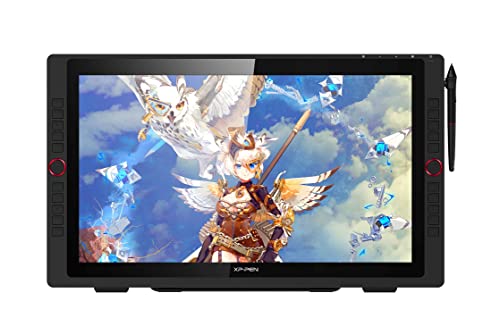
7.3 Wacom One 14とXP-PENを比較
XP-PENも人気の高い液晶タブレットメーカーです。
特徴として、
- 手頃な価格
- 豊富なサイズ展開
- 初心者向けモデルが多い
という点があります。
Wacom One 14とXP-PEN比較
| 項目 | Wacom One 14 | XP-PEN |
|---|---|---|
| 価格 | ○ | ◎ |
| 描き心地 | ◎ | ○ |
| 初心者向け | ◎ | ○ |
| モデル数 | ○ | ◎ |
| ブランド信頼性 | ◎ | ○ |
XP-PENがおすすめな人
XP-PENは、
- 価格重視
- 初めての液タブを安く試したい
- 大型モデルを選びたい
という人に向いています。
 ポチップ
ポチップ
Wacom One 14がおすすめな理由(対XP-PEN)
ただし、液タブ初心者の場合、「設定で困りたくない」「長く安心して使いたい」という場合はWacom One 14が有利です。
液タブは毎日触れるデバイスなので、ペンの感覚や操作性の違いは満足度に大きく影響します。
7.4 結局Wacom One 14と他モデルはどちらを選ぶべき?
比較結果をまとめると、以下のようになります。
| 目的 | おすすめモデル |
|---|---|
| 初めて液タブを買う | Wacom One 14 |
| 価格を最優先する | HUION・XP-PEN |
| プロ制作をしたい | Wacom Cintiq 16 |
| 持ち運びたい | Wacom One 14 |
| 安心感を重視したい | Wacom One 14 |
ポチップ
ポチップ
ポチップ
8. Wacom One 14を購入するならどこがお得?最安値情報を比較
Wacom One 14を購入するときは、販売店による価格差やポイント還元を確認することが重要です。
同じ商品でも、
- セール開催時期
- ポイント還元率
- キャンペーン
- 延長保証
によって実質価格が変わります。
Wacom One 14はどこで買うのがおすすめ?
価格はどこで購入してもほぼ一緒です。
貯めているポイントやセールなどを確認して購入先は決めましょう。
Amazonは限定モデルがあるためおすすめです。
※価格は執筆時点の参考価格です。セールやポイント還元によって実質負担額は変動します。
| 購入先 | 価格 | ポイント |
|---|---|---|
| Amazon | 39,800円前後(税込) | 早く購入したい |
| 楽天市場 | 39,800円前後(税込) | ポイントを貯めたい |
| Yahoo!ショッピング | 39,800円前後(税込) | PayPayを利用している |
| 公式販売店 | 39,800円前後(税込) | 安心して購入したい |
ポチップ
9. Wacom One 14によくある質問(FAQ)
ここでは、Wacom One 14を購入する前によくある疑問について回答します。
購入後の後悔を防ぐためにも、事前にチェックしておきましょう。
- Wacom One 14は初心者でも使えますか?
-
はい。初めて液タブを購入する人におすすめできるモデルです。
Wacom One 14は、液晶タブレット初心者を意識したエントリーモデルです。複雑な設定が必要な製品ではなく、
- パソコンへ接続
- ドライバーをインストール
- ペン設定を調整
するだけで使用できます。
また、Wacomは利用者が多いため、設定方法やトラブル解決に関する情報も豊富です。
「初めてだから失敗したくない」
という人には、安心して選びやすい液タブと言えます。
- Wacom One 14でプロの仕事はできますか?
-
イラスト・デザイン制作など、多くのクリエイティブ作業に対応できます。
Wacom One 14は初心者向けモデルですが、性能が低いわけではありません。実際には、
- キャラクターデザイン
- SNS用イラスト
- Webデザイン
- 漫画制作
- 趣味〜副業レベルの制作
など幅広く利用できます。
ただし、
- 印刷向けの高度なカラー管理
- 大規模な漫画制作
- 毎日長時間使用するプロ環境
では、Wacom Cintiq Proなど上位モデルのほうが快適な場合があります。
- Wacom One 14とWacom Cintiqはどちらがおすすめですか?
-
初心者ならWacom One 14、本格制作ならCintiqがおすすめです。
選び方は以下のようになります。
目的 おすすめ 初めて液タブを購入する Wacom One 14 趣味でイラストを描く Wacom One 14 学生・初心者 Wacom One 14 副業イラスト制作 Wacom One 14 プロ制作環境 Wacom Cintiqシリーズ Wacom One 14は価格と性能のバランスに優れているため、最初の1台として選びやすいモデルです。
- Wacom One 14はMacでも使用できますか?
-
はい。Macにも対応しています。
Wacom One 14は、
- Windows
- Mac
- ChromeOS
に対応しています。
MacBookなどと組み合わせて、イラスト制作や画像編集を行うことも可能です。
ただし、使用するMacの端子や環境によって必要なケーブル・変換アダプターが異なる場合があります。
購入前には、自分のパソコン環境を確認しておきましょう。
- Wacom One 14にはスタンドが必要ですか?
-
長時間作業するならスタンドの利用がおすすめです。
Wacom One 14は、本体をそのまま机に置いて使用できますが、長時間作業では角度調整できるスタンドがあると快適です。
スタンドを使うメリットは、
- 姿勢が楽になる
- 手首への負担を減らせる
- 描きやすい角度に調整できる
という点です。
特に毎日イラスト制作をする人は、作業環境にもこだわることで快適性が向上します。
- Wacom One 14はAndroidスマホやタブレットでも使えますか?
-
基本的にはパソコン接続で利用する液晶ペンタブレットです。
Wacom One 14は、単体で動作するタブレットPCではありません。
そのため、
- Windows PC
- Mac
などのパソコンと接続して使用する形になります。
スマホやタブレットで使用したい場合は、対応状況を必ず確認しましょう。
10. Wacom One 14は買うべき?おすすめできる人・できない人
ここまでWacom One 14の特徴や口コミ、比較について解説してきました。
最後に、どんな人におすすめなのか整理します。
Wacom One 14がおすすめな人
初めて液タブを購入する人
Wacom One 14は、初めての液タブとして非常にバランスの良いモデルです。
価格、性能、使いやすさのバランスが良く、「最初から失敗したくない」という人に向いています。
Wacomブランドの安心感を重視する人
液タブは長期間使用するデバイスです。
そのため、以下を重視する人にはWacom One 14が適しています。
- ペン性能
- 安定性
- サポート
- 耐久性
趣味から本格的な制作へステップアップしたい人
これからデジタルイラストを始める場合、安価なモデルを購入してすぐ買い替えるよりも、最初から信頼できるモデルを選ぶほうが結果的に満足度が高くなる場合があります。
Wacom One 14なら、
- 趣味イラスト
- SNS投稿
- キャラクター制作
- デザイン練習
など幅広く活用できます。
ポチップ
Wacom One 14をおすすめしない人
大画面液タブが欲しい人
14インチは扱いやすいサイズですが、大型キャンバスを頻繁に扱う場合は16インチ以上が快適です。
プロ向け最高性能を求める人
色管理や制作効率を最優先する場合は、
- Wacom Cintiq
- Wacom Cintiq Pro
など上位モデルを検討しましょう。
価格だけで選びたい人
Wacom One 14は、海外メーカーの低価格液タブより高価になる場合があります。
しかし、その分、
- 描き心地
- 安定性
- ブランド信頼性
というメリットがあります。
11. まとめ|Wacom One 14は初心者が安心して選べるおすすめ液タブ
Wacom One 14について、レビュー・口コミ・スペック・比較を詳しく解説してきました。
結論として、Wacom One 14は以下です。
「初めて液タブを購入する人が安心して選べる、バランスの良いエントリーモデル」
特に評価できるポイントは、以下です。
- Wacomならではの自然な描き心地
- 初心者でも扱いやすい操作性
- コンパクトで設置しやすい14インチサイズ
- 長く使える安心感
- 趣味から本格制作まで対応できる性能
一方で、
- 大型画面が欲しい人
- プロ向け最高性能を求める人
には上位モデルのほうが向いています。
しかし、
「初めて液タブを買う」
「趣味のイラスト制作を始めたい」
「失敗しにくいモデルを選びたい」
という人なら、Wacom One 14は非常におすすめできる選択肢です。
カガンマ初めて液タブを買う場合はおすすめよ!
ポチップ
関連記事紹介

コメント