 管理人
管理人こんにちは。zero-point-fiveです。
 困っている人
Wacom One 14とHUION Kamvas 13 Gen 3、XP-Pen Artist 13.3 Pro V2の違いがよく分からない
困っている人初めて液タブを買うなら、結局どれを選べばいい?
このように悩んでいる人も多いのではないでしょうか。
Wacom One 14、HUION Kamvas 13 Gen 3、XP-Pen Artist 13.3 Pro V2は、いずれもPCに接続して画面へ直接描ける液晶ペンタブレットです。
一方で、画面サイズ、筆圧性能、ショートカットキー、ダイヤル、重量、色域、付属品などには違いがあります。
特に初心者の場合、「筆圧16,384段階だから高性能」「価格が安いからお得」といったスペックだけで決めると、自分の使い方には合わなかったということになりかねません。
そこでこの記事では、3機種のスペックを比較するだけでなく、描き心地、ペン性能、画面、操作性、接続方法、持ち運びやすさ、価格、付属品まで詳しく比較します。
最後には、
- Wacom One 14が向いている人
- Kamvas 13 Gen 3が向いている人
- Artist 13.3 Pro V2が向いている人
も整理します。
自分に合った液タブを選びたい人は、ぜひ参考にしてください。
- Wacom One 14・Kamvas 13 Gen 3・Artist 13.3 Pro V2の違い
- 3機種のスペック比較
- 筆圧性能やペンの違い
- 画面サイズ・色域・解像度の違い
- ショートカットキーやダイヤルの違い
- USB-Cなど接続方法の違い
- 持ち運びやすさの違い
- 価格と付属品の違い
- それぞれのメリット・デメリット
- 初心者が選ぶときのポイント
- どんな人にどのモデルが向いているのか
Wacom One 14・Kamvas 13 Gen 3・Artist 13.3 Pro V2を比較
まずは3機種の違いを一覧で確認しましょう。
| 比較項目 | Wacom One 14 | HUION Kamvas 13 Gen 3 | XP-Pen Artist 13.3 Pro V2 |
|---|---|---|---|
| 画面サイズ | 14.0インチ | 13.3インチ | 13.3インチ |
| 解像度 | 1920×1080 | 1920×1080 | 1920×1080 |
| 液晶 | IPS | IPS | IPS |
| 筆圧 | 4,096段階 | 16,384段階 | 16,384段階 |
| 色域 | sRGB 98% | sRGB 99% | sRGB 99% |
| Adobe RGB | ― | ― | 89% |
| Display P3 | ― | ― | 95% |
| 傾き検知 | 60° | ±60° | 60° |
| フルラミネーション | ダイレクトボンディング | ○ | ○ |
| 本体重量 | 約750g | 約865g | 約1.139kg |
| 本体キー | なし | 5個 | 8個 |
| ダイヤル・ホイール | なし | デュアルダイヤル | レッドリングホイール |
| ペンボタン | 2個 | 2個 | 2個 |
| 接続 | USB-C | USB-C / 3-in-1 | USB-C / 3-in-1 |
| スタンド | 別売 | 別売 | 付属 |
| 対応OS | Windows / macOS / ChromeOS | Windows / macOS / Android / Linux | Windows / macOS / Android / ChromeOS / Linux |
※仕様はメーカー公式情報をもとに整理しています。販売時期やモデル構成によって付属品などが変更される可能性があるため、購入前は販売ページの最新情報も確認してください。
3機種を大まかに分けると、特徴は次のようになります。
Wacom One 14 → 14インチの画面と軽量性、Wacomブランドを重視する人向け
Kamvas 13 Gen 3 → ペン性能やダイヤルなどの操作性、価格とのバランスを重視する人向け
Artist 13.3 Pro V2 → ショートカットキーやホイールを多用したい人向け
このあと、それぞれの違いを詳しく見ていきます。
Wacom One 14とは?
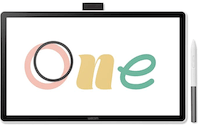
Wacom One 14は、Wacomが展開する液晶ペンタブレット「Wacom One」シリーズの14インチモデルです。
14インチのフルHDディスプレイを搭載し、画面に直接ペンを当ててイラストやマンガ、画像編集などを行えます。
最大の特徴は、3機種の中で画面サイズが最も大きく、本体重量が最も軽いことです。
Wacom公式仕様では、本体重量は約750g。
14インチクラスの液タブとしては持ち運びやすく、机の上で使うだけでなく、必要に応じて場所を変えて作業したい人にも向いています。
Wacom One 14の主なスペック
| 項目 | Wacom One 14 |
|---|---|
| 型番 | DTC141 |
| 画面サイズ | 14.0インチ |
| 解像度 | 1920×1080 |
| 液晶 | IPS |
| 色域 | sRGB 98% |
| 筆圧 | 4,096段階 |
| 傾き検知 | 60° |
| ペン | Wacom One スタンダードペン |
| ペンボタン | 2個 |
| 本体重量 | 約750g |
| 本体サイズ | 約336×201×10mm |
| 接続 | USB Type-C |
| 対応OS | Windows / macOS / ChromeOS |
Wacom One 14のメリット
14インチの画面で作業しやすい
Wacom One 14は14インチの画面を搭載しています。
Kamvas 13 Gen 3やArtist 13.3 Pro V2は13.3インチなので、画面サイズだけを見るとWacom One 14のほうがわずかに大きくなっています。
液タブでは、キャンバスを大きく表示できるほど細かい部分を確認しやすくなります。
もちろん13.3インチでもイラスト制作は十分可能ですが、
- 細かい線を描きたい
- キャンバスを広めに使いたい
- 画面を少しでも大きくしたい
という人にとって、14インチというサイズはメリットになります。
約750gと軽量
Wacom One 14の重量は約750gです。
今回比較している3機種では最も軽く、
Wacom One 14:約750g
Kamvas 13 Gen 3:約865g
Artist 13.3 Pro V2:約1.139kg
となっています。
液タブは基本的に机の上で使うものですが、持ち運ぶ機会があるなら重量は重要です。
ノートPCと一緒に収納したり、別の場所へ移動したりする場合には、100g、200gの違いでも負担感が変わります。
sRGB 98%に対応
Wacom One 14はsRGB 98%の色域に対応しています。
イラスト制作や一般的な画像編集では、色域も確認しておきたいポイントです。
ただし、色域の数値だけで「どの液タブが最もきれいに見える」と判断するのは避けたほうがよいでしょう。
実際の表示品質は、
- パネル
- 色温度
- 輝度
- 表面処理
- 使用環境
- キャリブレーション
など複数の要素によって変わるためです。
Wacom One 14のデメリット
筆圧は4,096段階
Wacom One 14の筆圧レベルは4,096段階です。
一方、Kamvas 13 Gen 3とArtist 13.3 Pro V2は16,384段階に対応しています。
そのため、スペック表だけを見ると、
困っている人Wacom One 14のほうが低性能なのでは?
と感じるかもしれません。
しかし、筆圧段階の数字だけで描き心地が決まるわけではありません。
筆圧の検知特性やペンの初期荷重、ペン先の沈み込み、表面の摩擦感なども描き心地に関係します。
したがって、「16,384段階だから必ず4,096段階より描きやすい」とは言い切れません。
初心者の場合は、筆圧段階の数字だけで選ばないことが大切です。
本体側のショートカットキーがない
Wacom One 14には、Kamvas 13 Gen 3の5キーやArtist 13.3 Pro V2の8キーのような本体側の物理ショートカットキーはありません。
そのため、
- ブラシサイズ変更
- Undo
- 拡大・縮小
- 手のひらツール
- キャンバス回転
などを本体ボタンに割り当てて操作したい人には、物足りなく感じる可能性があります。
一方、ショートカットキーをあまり使わず、キーボードやソフト側のショートカットを使う人なら、大きな問題にならないでしょう。
付属ペンには2つのサイドスイッチがあるため、ペン側のショートカットは利用できます。
Wacom One 14はこんな人におすすめ
Wacom One 14は、次のような人に向いています。
- 初めて液タブを購入する人
- Wacomブランドを重視する人
- 14インチの画面が欲しい人
- 軽い液タブを探している人
- 本体に大量のショートカットキーがなくても問題ない人
- シンプルな構成で使いたい人
- ノートPCと一緒に持ち運びたい人
特に、
「初めて液タブを買うので、複雑な機能よりシンプルさを重視したい」
という人は候補に入れやすいモデルです。
Wacom One 14の価格
Wacom One 14は販売店によって価格が異なります。
2026年9月に確認した販売例では、約39,800円(税込)の商品が確認できます。
ただし、価格はセールや販売店によって変動します。
そのため購入時には、
- Amazon
- 楽天市場
- Yahoo!ショッピング
- Wacom公式
などを比較して、現在の価格を確認することをおすすめします。


 ポチップ
ポチップ
Wacom One 14を購入する前に確認したいこと
Wacom One 14を購入する際に、特に注意したいのがUSB-C接続です。
「USB-Cだから、パソコンにUSB-Cケーブルを挿せば必ず映像が出る」と考えてしまう人もいますが、これは正しくありません。
PC側のUSB-Cポートが映像出力に対応している必要があります。
WacomもWacom One 14について、DisplayPort Alt Modeに対応したUSB-Cポートなどのシステム要件を案内しています。
そのため購入前に、
自分のパソコンのUSB-Cポートが映像出力に対応しているか
を確認しておきましょう。
特にノートPCでは、USB-C端子があっても映像出力には対応していない場合があります。
ポチップ
HUION Kamvas 13 Gen 3とは?
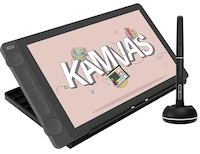
HUION Kamvas 13 Gen 3は、13.3インチのフルHDディスプレイを搭載した液晶ペンタブレットです。
Wacom One 14と比較すると画面は少し小さいものの、16,384段階の筆圧、PenTech 4.0、5つのショートカットキー、デュアルダイヤルなど、ペン性能と操作性を重視した仕様になっています。
また、本体重量は約865g。
Artist 13.3 Pro V2より軽く、持ち運びやすさにも配慮されています。
価格についても、今回比較する3機種の中では比較的購入しやすい価格帯です。
HUION Kamvas 13 Gen 3の主なスペック
| 項目 | Kamvas 13 Gen 3 |
|---|---|
| 画面サイズ | 13.3インチ |
| 解像度 | 1920×1080 |
| 液晶 | IPS |
| 色域 | 99% sRGB / 99% Rec.709 |
| 筆圧 | 16,384段階 |
| 傾き検知 | ±60° |
| ペン | PW600L |
| ペン技術 | PenTech 4.0 |
| 本体重量 | 約865g |
| 本体キー | 5個 |
| ダイヤル | デュアルダイヤル |
| 接続 | USB-C / 3-in-1 |
| 対応OS | Windows / macOS / Android / Linux |
HUION Kamvas 13 Gen 3のメリット
16,384段階の筆圧に対応
Kamvas 13 Gen 3は16,384段階の筆圧検知に対応しています。
今回比較するWacom One 14が4,096段階なので、スペック上では大きな違いです。
細い線から太い線まで筆圧によって変化させるような描き方をする場合、ペン性能を重視する人にとって魅力的な仕様といえます。
ただし、ここでも注意したいのは、
「筆圧段階が4倍だから、描きやすさも4倍になるわけではない」
ということです。
実際の描き心地は、ペン先の反応や初期荷重、表面処理などにも左右されます。
そのため、記事では「16,384段階」という数字だけを理由にWacom One 14より優れていると断定しないようにします。
PenTech 4.0を採用
Kamvas 13 Gen 3では、HUIONのPenTech 4.0を採用したPW600Lを使用します。
ペン性能を重視するユーザーにとっては、単なる筆圧段階だけでなく、ペンの反応や描画時の操作感もチェックしたいポイントです。
特にイラストを長時間描く場合は、スペック表に書かれている数字だけでは分からない「ペンを動かしたときの感覚」が重要になります。
5つのショートカットキー+デュアルダイヤル
Kamvas 13 Gen 3の大きな特徴が、本体に搭載された操作系です。
本体には5つのプログラム可能キーに加えて、デュアルダイヤルを搭載しています。
例えば、
- ブラシサイズの変更
- キャンバスの拡大・縮小
- Undo
- キャンバス回転
- その他のショートカット
などを割り当てられます。
キーボードへ手を伸ばす回数を減らしたい人にとって、この操作性は大きなメリットです。
約865gで比較的軽い
Kamvas 13 Gen 3の重量は約865gです。
Wacom One 14の約750gには及びませんが、Artist 13.3 Pro V2の約1.139kgより軽量です。
そのため、
「できるだけ軽い液タブが欲しいけれど、本体ショートカットやダイヤルも使いたい」
という人にはバランスのよい候補になります。
99% sRGBに対応
Kamvas 13 Gen 3は99% sRGBに対応しています。
一般的なイラスト制作やデジタルアートでは、色域も確認しておきたいポイントです。
ただし、色域の数値が高いからといって、すべてのユーザーにとって表示品質が同じように感じられるとは限りません。
色を重視する人は、色域だけでなく、画面の明るさや表面処理、使用するPC側の表示環境なども確認するとよいでしょう。
HUION Kamvas 13 Gen 3のデメリット
Wacom One 14より画面が少し小さい
Kamvas 13 Gen 3は13.3インチです。
Wacom One 14は14インチなので、画面サイズではWacom One 14がわずかに上回ります。
ただし、13.3インチと14インチの差は大きくありません。
「少しでも大きな画面が欲しい」という人ならWacom One 14を検討できますが、13.3インチでも問題ないのであれば、Kamvas 13 Gen 3の操作性などを優先して選ぶ方法もあります。
スタンドが別売の構成もある
Kamvas 13 Gen 3はスタンドなし・スタンド付きの構成があります。
2026年9月にHUION公式ストアで確認した価格は、
です。
液タブは机に平置きするより、適度に角度をつけたほうが描きやすい場合があります。
そのため、スタンドを持っていない人は、本体価格だけではなくスタンド込みの価格で考えることをおすすめします。
HUION Kamvas 13 Gen 3はこんな人におすすめ
- 16,384段階の筆圧に対応した液タブが欲しい人
- 本体ショートカットキーが欲しい人
- ダイヤルを使って操作したい人
- ペン性能を重視したい人
- 価格と機能のバランスを重視する人
- 比較的軽い液タブが欲しい人
- WindowsやMacだけでなくAndroidなどでも使いたい人
特に、
「初心者だけど、ある程度本格的な操作環境を最初から作りたい」
という人はチェックしておきたいモデルです。
HUION Kamvas 13 Gen 3の価格
2026年9月にHUION公式ストアで確認した価格は以下の通りです。
価格は販売店やセールによって変動するため、購入直前に最新価格を確認してください。
 ポチップ
ポチップ
 ポチップ
ポチップ
XP-Pen Artist 13.3 Pro V2とは?

XP-Pen Artist 13.3 Pro V2は、13.3インチのフルHDディスプレイを搭載した液晶ペンタブレットです。
今回比較する3機種の中では、
「ショートカットキーとホイールを使った操作性」
が大きな特徴です。
本体には8個のショートカットキーとレッドリングホイールを搭載しています。
さらに16,384段階の筆圧、99% sRGB、89% Adobe RGB、95% Display P3に対応しています。
Artist 13.3 Pro V2の主なスペック
| 項目 | Artist 13.3 Pro V2 |
|---|---|
| 画面サイズ | 13.3インチ |
| 解像度 | 1920×1080 |
| 色域 | 99% sRGB |
| Adobe RGB | 89% |
| Display P3 | 95% |
| 筆圧 | 16,384段階 |
| 傾き検知 | 60° |
| ペン | X3 Proスマートチップスタイラス |
| 本体キー | 8個 |
| ホイール | レッドリングホイール |
| 重量 | 約1.139kg |
| 接続 | USB-C |
| 対応OS | Windows / macOS / Android / ChromeOS / Linux |
Artist 13.3 Pro V2のメリット
8個のショートカットキーを搭載
本体には8個のショートカットキーがあります。
ショートカットを多用する人にとっては、5キーのKamvas 13 Gen 3よりさらに多くの操作を割り当てられます。
例えば、
- Undo
- Redo
- ブラシ
- 消しゴム
- 拡大
- 縮小
- 手のひらツール
- キャンバス回転
など、普段よく使う機能を登録できます。
もちろん、実際にどの機能を割り当てるかは使用するソフトや個人の作業スタイルによって変わります。
レッドリングホイールが便利
Artist 13.3 Pro V2にはレッドリングホイールが搭載されています。
ダイヤルやホイールを使って、
- ブラシサイズ変更
- ズーム
- 回転
- その他の操作
を行えるため、マウスやキーボードへ手を移動する回数を減らせます。
特にイラスト制作ではブラシサイズを頻繁に変更するため、こうした物理操作系が好きな人にはメリットがあります。
16,384段階の筆圧に対応
Artist 13.3 Pro V2も16,384段階の筆圧に対応しています。
Kamvas 13 Gen 3と同じ数値なので、
「筆圧段階だけでは両者に差はない」
と考えてよいでしょう。
実際に比較する場合は、
- ペンの種類
- 初期荷重
- 表面の摩擦感
- ペン先の感覚
- ショートカット操作
などを確認することが重要です。
色域の仕様が充実
- sRGB 99%
- Adobe RGB 89%
- Display P3 95%
に対応しています。
色域を重視して液タブを選びたい人にとって、確認しておきたいポイントです。
ただし、これらの数字は「すべての色が実際の作業環境で同じように見える」という意味ではありません。
色を扱う仕事で使う場合は、PCやモニター、ソフトウェア側のカラーマネジメントも含めて考える必要があります。
スタンドが付属する
Artist 13.3 Pro V2には折りたたみ式スタンドが付属します。
これは価格比較をするときに見落としやすいポイントです。
本体価格だけなら他のモデルとの差が小さくても、スタンドを別途購入する必要があるモデルと比較すると、実際に使い始めるまでの費用が変わってきます。
Artist 13.3 Pro V2のデメリット
3機種の中では最も重い
本体重量は約1.139kgです。
Wacom One 14が約750g、Kamvas 13 Gen 3が約865gなので、比較すると重量があります。
机に据え置いて使うなら大きな問題にはなりにくいですが、
- 持ち運ぶ
- ノートPCと一緒に使う
- 外出先で使う
といった用途では重量が気になる可能性があります。
13.3インチでWacom One 14より小さい
画面サイズは13.3インチです。
Wacom One 14の14インチより少し小さくなります。
ただし、13.3インチは液タブとして決して小さすぎるサイズではありません。
むしろ、ショートカットキーやホイールなどの操作性を優先するなら、画面サイズとの差はそれほど大きな問題にならないでしょう。
Artist 13.3 Pro V2はこんな人におすすめ
- ショートカットキーを多用する人
- ホイール操作が好きな人
- 16,384段階の筆圧に対応した液タブが欲しい人
- 色域を重視する人
- スタンドを別途購入したくない人
- Windows・Mac・Android・ChromeOS・Linuxなど幅広い環境で使いたい人
- 本体操作を充実させたい人
特に、
「液タブ本体にたくさんの操作を割り当てて、キーボードへ手を移す回数を減らしたい」
という人に向いています。
Artist 13.3 Pro V2の価格
2026年9月に確認した販売情報では、XP-Pen公式楽天市場店などで約45,880円前後の商品が確認できます。
価格は変動するため、購入時は最新価格を確認してください。
 ポチップ
ポチップ
3機種の描き心地を比較
ここからは、スペック表だけでは判断しにくい「描き心地」について比較します。
液タブ選びでは、単純に筆圧段階を見るだけでは不十分です。
筆圧レベルはWacom One 14だけ4,096段階
3機種の筆圧レベルは以下の通りです。
| 製品 | 筆圧 |
|---|---|
| Wacom One 14 | 4,096段階 |
| Kamvas 13 Gen 3 | 16,384段階 |
| Artist 13.3 Pro V2 | 16,384段階 |
数字だけを見ると、Kamvas 13 Gen 3とArtist 13.3 Pro V2が上です。
ただし、ここで「16,384段階のほうが4倍描きやすい」と考えるのは適切ではありません。
筆圧段階は、あくまでペン入力をどれだけ細かく検知できるかを示すスペックです。
実際の描き心地には、
- ペン先の反応
- 初期荷重
- 筆圧カーブ
- 表面の摩擦
- フルラミネーション
- ドライバ
- 使用するソフト
なども関係します。
初心者なら4,096段階でも問題ない?
結論として、初心者だから16,384段階が必須というわけではありません。
趣味でイラストを描いたり、デジタルイラストを始めたりするのであれば、4,096段階でも十分に利用できます。
一方で、
- 筆圧を細かく使い分けたい
- 線の強弱を重視する
- アナログに近い感覚を求める
- より高いペン性能を求める
という人は、16,384段階に対応したKamvas 13 Gen 3やArtist 13.3 Pro V2を検討するとよいでしょう。
フルラミネーション・ダイレクトボンディングを比較
液タブでは「ペン先と線のズレ」も重要です。
ディスプレイとタッチ面の間に距離があると、見る角度によってペン先と表示される線の位置に差を感じることがあります。
Kamvas 13 Gen 3とArtist 13.3 Pro V2はフルラミネーションを採用しています。
Wacom One 14はダイレクトボンディング方式です。
方式の名称は異なりますが、どちらもペン入力時の視差を抑える方向の設計です。
そのため、
「フルラミネーションだから必ず他より描きやすい」
と単純化するのではなく、実際のペン性能と合わせて考えることが重要です。
画面性能を比較
次に画面を比較します。
| 項目 | Wacom One 14 | Kamvas 13 Gen 3 | Artist 13.3 Pro V2 |
|---|---|---|---|
| サイズ | 14.0インチ | 13.3インチ | 13.3インチ |
| 解像度 | 1920×1080 | 1920×1080 | 1920×1080 |
| 色域 | sRGB 98% | sRGB 99% | sRGB 99% |
| Adobe RGB | ― | ― | 89% |
| Display P3 | ― | ― | 95% |
画面サイズならWacom One 14
画面サイズは、
Wacom One 14 > Kamvas 13 Gen 3=Artist 13.3 Pro V2
です。
ただし差は0.7インチなので、13.3インチから14インチになったからといって劇的に作業領域が広がるわけではありません。
「少しでも大きい画面が欲しい」という人ならWacom One 14。
「13.3インチで十分」という人なら、他の機能を優先して選ぶほうが合理的です。
色域を重視するなら?
色域ではKamvas 13 Gen 3とArtist 13.3 Pro V2が注目されます。
Kamvas 13 Gen 3はsRGB 99%。
Artist 13.3 Pro V2はsRGB 99%に加えて、Adobe RGB 89%、Display P3 95%を公表しています。
ただし、色域が広いことと、実際の色が自分の用途に適していることは同じではありません。
趣味のイラストなら過度に数字へこだわる必要はありませんが、イラストの色を重視する人や、仕事で色を扱う人はチェックしておきたいポイントです。
ショートカットキー・ダイヤルを比較
3機種の操作性には明確な差があります。
| 製品 | 本体操作 |
|---|---|
| Wacom One 14 | 本体物理キーなし |
| Kamvas 13 Gen 3 | 5キー+デュアルダイヤル |
| Artist 13.3 Pro V2 | 8キー+レッドリングホイール |
Wacom One 14はシンプル
Wacom One 14は本体に多数のボタンを搭載していません。
これはデメリットにも見えますが、
「余計なボタンはいらない」
という人にはむしろメリットです。
キーボードのショートカットを使う人なら、本体ボタンがなくても問題なく作業できます。
Kamvas 13 Gen 3は5キー+デュアルダイヤル
Kamvas 13 Gen 3は、5つのショートカットキーとデュアルダイヤルを搭載。
ボタンとダイヤルを組み合わせて操作できるため、
- ブラシサイズ
- ズーム
- 回転
- ショートカット
などを効率よく操作できます。
Artist 13.3 Pro V2は8キー+ホイール
Artist 13.3 Pro V2は8つのショートカットキーに加えてレッドリングホイールを搭載。
今回の3機種では、本体操作の充実度を重視する人に向いた構成です。
特に、
困っている人できるだけキーボードへ手を移動したくない。
という人には候補にしやすいでしょう。
持ち運びやすさを比較
| 製品 | 重量 |
|---|---|
| Wacom One 14 | 約750g |
| Kamvas 13 Gen 3 | 約865g |
| Artist 13.3 Pro V2 | 約1.139kg |
重量ではWacom One 14が最も軽く、次にKamvas 13 Gen 3、Artist 13.3 Pro V2の順です。
外出先でも使いたいなら、
Wacom One 14 > Kamvas 13 Gen 3 > Artist 13.3 Pro V2
という順番で検討しやすいでしょう。
ただし、持ち運びでは本体重量だけでなく、
- スタンド
- ケーブル
- ペン
- PC
- ケース
なども含めた総重量を考える必要があります。
接続方法を比較
3機種ともUSB-C接続を利用できます。
ただし、ここには注意点があります。
USB-C端子があるだけでは、必ず映像出力できるわけではありません。
PC側が対応している必要があります。
| 製品 | 接続方法 |
|---|---|
| Wacom One 14 | USB-Cによる接続に対応しています。 ただし、PC側のUSB-CがDisplayPort Alt Modeに対応しているか確認しましょう。 |
| Kamvas 13 Gen 3 | フル機能USB-C接続に対応しています。 環境によっては3-in-1ケーブルを使用できます。 |
| Artist 13.3 Pro V2 | USB-C接続に対応しています。 こちらもPC側のUSB-C端子が映像出力に対応しているか確認する必要があります。 |
USB-C接続で失敗しないための確認ポイント
液タブ初心者は、購入前に次の項目を確認してください。
① PCにUSB-C端子があるか
まず端子そのものを確認します。
② USB-Cが映像出力に対応しているか
これが重要です。
USB-Cでも充電・データ通信専用の場合があります。
③ 電源供給は足りるか
PC側の給電能力によっては、追加電源が必要になる場合があります。
④ 3-in-1ケーブルが必要か
PCの端子構成によっては、HDMIなどを使う接続方法が必要です。
価格を比較
2026年9月に確認した価格を整理すると、以下のようになります。
| 製品 | 確認価格 |
|---|---|
| Wacom One 14 | 約39,800円 |
| Kamvas 13 Gen 3 | 約39,980~43,980円 |
| Artist 13.3 Pro V2 | 約45,880円 |
※価格は確認時点の販売価格です。セール・ポイント還元・販売店によって変動します。
価格だけを見ると、Kamvas 13 Gen 3が比較的購入しやすい価格帯です。
ただし、Kamvas 13 Gen 3はスタンドの有無で価格が変わります。
Artist 13.3 Pro V2はスタンドが付属するため、単純に本体価格だけで比較しないことが大切です。
Wacom One 14もスタンドを追加する場合は別途費用がかかります。
3機種のメリット・デメリットを比較
製品ごとのメリット・デメリット一覧がこちらになります。
| 製品 | メリット | デメリット |
|---|---|---|
| Wacom One 14 | ・14インチで3機種中最も大きい ・約750gで最も軽い ・sRGB 98% ・Wacomブランド ・シンプルで扱いやすい ・USB-C接続に対応 | ・筆圧は4,096段階 ・本体ショートカットキーがない ・スタンドが別売 ・USB-C接続にはPC側の条件がある |
| Kamvas 13 Gen 3 | ・16,384段階の筆圧 ・PenTech 4.0 ・sRGB 99% ・5つのショートカットキー ・デュアルダイヤル ・約865g ・比較的購入しやすい価格 ・Androidにも対応 | ・13.3インチでWacom One 14より少し小さい ・スタンドが別売の構成がある ・USB-C接続時はPC側の仕様確認が必要 |
| Artist 13.3 Pro V2 | ・16,384段階の筆圧 ・sRGB 99% ・Adobe RGB 89% ・Display P3 95% ・8つのショートカットキー ・レッドリングホイール ・スタンド付属 ・幅広いOSに対応 | ・約1.139kgで3機種中最も重い 13.3インチ ・Wacom One 14より持ち運びには不利 ・USB-C接続時はPC側の仕様確認が必要 |
結局どれがいい?用途別に比較
ここまで比較すると、3機種はそれぞれ違った方向性を持っていることが分かります。
「どれが一番いいか」ではなく、何を重視するかで選ぶのがおすすめです。
初めて液タブを購入するなら
初めて液タブを購入する場合は、
- 操作が複雑ではない
- 画面が見やすい
- 持ち運びやすい
- 必要十分なペン性能
などを重視すると選びやすくなります。
その意味では、シンプルな構成を重視するならWacom One 14、機能を多く使いたいならKamvas 13 Gen 3やArtist 13.3 Pro V2という考え方ができます。
初心者だから必ずWacom、初心者だから16Kが必要、ということではありません。
ペン性能を重視するなら
ペン性能のスペックを重視するなら、16,384段階に対応する、
が候補になります。
ただし、筆圧段階だけで描き心地を判断しないことが大切です。
ショートカットを多用するなら
本体のショートカットを重視するなら、
が8キー+ホイールを搭載しているため、確認しておきたいモデルです。
次に5キー+デュアルダイヤルのKamvas 13 Gen 3があります。
ダイヤル・ホイールを使いたいなら
ダイヤルやホイールによる操作を重視するなら、
が候補です。
Wacom One 14には本体側のダイヤル・ホイールがありません。
持ち運びたいなら
持ち運びやすさを重視するなら、重量が重要です。
約750gのWacom One 14が最も軽く、次に約865gのKamvas 13 Gen 3が続きます。
一方、Artist 13.3 Pro V2は約1.139kgなので、据え置き中心の使い方に向いています。
画面を少しでも大きくしたいなら
画面サイズを重視するならWacom One 14です。
14インチなので、13.3インチの2機種よりわずかに大きな作業領域を確保できます。
ただし、0.7インチの差なので、そこだけを理由に選ぶ必要はありません。
色域を重視するなら
色域のスペックを重視する場合は、Kamvas 13 Gen 3とArtist 13.3 Pro V2が候補です。
特にArtist 13.3 Pro V2はAdobe RGBやDisplay P3の数値も公表しています。
ただし、仕事で色を扱う場合は、液タブだけでなくPCや外部モニターを含めた色管理環境も確認してください。
価格を抑えながら高機能な液タブが欲しいなら
価格と機能のバランスを見るなら、Kamvas 13 Gen 3は有力な候補です。
16,384段階の筆圧、5つのキー、デュアルダイヤル、99% sRGBなどを搭載しながら、確認時の価格はスタンドなしで約39,980円でした。
ただし、スタンドが必要ならスタンド付きの価格で比較しましょう。
3機種を選ぶときの比較ポイント
ここまでの内容を簡単に整理すると、次のようになります。
| 重視するポイント | 候補 |
|---|---|
| 画面サイズ | Wacom One 14 |
| 軽さ | Wacom One 14 |
| シンプルさ | Wacom One 14 |
| 16K筆圧 | Kamvas 13 Gen 3 / Artist 13.3 Pro V2 |
| ダイヤル | Kamvas 13 Gen 3 |
| ショートカットキー | Artist 13.3 Pro V2 |
| ホイール | Artist 13.3 Pro V2 |
| 色域スペック | Kamvas 13 Gen 3 / Artist 13.3 Pro V2 |
| スタンド付属 | Artist 13.3 Pro V2 |
| 軽量+多機能 | Kamvas 13 Gen 3 |
| 持ち運び | Wacom One 14 / Kamvas 13 Gen 3 |
購入前に確認したい5つのポイント
購入前に以下5つのポイントは確認しておきましょう。
①自分のPCが対応しているか
液タブは単体で完結する製品ではありません。
購入前に、
- Windows
- Mac
- ChromeOS
- Android
- Linux
など、自分の環境に対応しているか確認してください。
②USB-Cの映像出力に対応しているか
USB-C端子があっても、映像出力に対応しているとは限りません。
特にノートPCを使っている人は、メーカー公式仕様で確認しておきましょう。
③スタンドが必要か
液タブは角度をつけて使用することが多いため、スタンドの有無は重要です。
Artist 13.3 Pro V2はスタンドが付属しますが、Wacom One 14やKamvas 13 Gen 3は構成によって別途用意する必要があります。
④本体ボタンが必要か
キーボードでショートカットを使う人なら、本体ボタンは必須ではありません。
一方、
困っている人できるだけペンを持ったまま操作したい
という人は、本体キーやダイヤルがあるモデルのほうが便利です。
⑤価格だけで判断しない
液タブは本体だけ購入すれば終わりとは限りません。
場合によっては、
- スタンド
- 交換用芯
- ケーブル
- ケース
- 保護用品
などが必要になります。
そのため、
「本体価格+必要な周辺機器」
で考えることをおすすめします。
Wacom One 14・Kamvas 13 Gen 3・Artist 13.3 Pro V2のよくある質問
- Wacom One 14とKamvas 13 Gen 3はどちらが初心者向き?
-
どちらが初心者にとって使いやすいかは、重視するポイントによって変わります。
シンプルな構成や軽さ、14インチの画面を重視するならWacom One 14。
16,384段階の筆圧やショートカットキー、ダイヤルなどの機能を重視するならKamvas 13 Gen 3が候補になります。
- 16,384段階の筆圧は必要?
-
必須ではありません。
Wacom One 14は4,096段階ですが、これだけを理由に初心者が選択肢から外す必要はありません。
一方で、筆圧の変化を細かく使いたい人や、スペック面でも高いペン性能を求める人なら16,384段階対応モデルを検討するとよいでしょう。
- Wacom One 14の4,096段階では物足りない?
-
一般的なイラスト制作や趣味での利用で、必ずしも物足りなくなるとは限りません。
描き心地は筆圧段階だけでなく、ペンの特性や表面処理などにも左右されます。
- Kamvas 13 Gen 3はAndroidでも使える?
-
HUION公式仕様ではAndroidに対応しています。
ただし、使用するAndroid端末や接続方法によって条件が異なる場合があるため、購入前に公式の対応機種・接続条件を確認してください。
- Artist 13.3 Pro V2はMacで使える?
-
対応しています。
ただし、OSのバージョンやドライバの対応状況は変わる可能性があるため、購入前にXP-Pen公式サイトで最新の対応状況を確認してください。
- 13.3インチと14インチはかなり違う?
-
大きな差ではありません。
Wacom One 14が14インチ、Kamvas 13 Gen 3とArtist 13.3 Pro V2が13.3インチです。
少しでも大きな画面が欲しいならWacom One 14。
画面サイズよりも操作性を重視するなら、他の2機種も十分候補になります。
- 液タブにスタンドは必要?
-
必須ではありませんが、あると便利です。
液タブを平置きすると首や肩への負担が気になる場合があるため、適度な角度をつけて使える環境を作ると作業しやすくなります。
Artist 13.3 Pro V2はスタンドが付属します。
Wacom One 14やKamvas 13 Gen 3は、購入する構成によって別途スタンドが必要になります。
まとめ|3機種は「何を重視するか」で選ぼう
Wacom One 14、HUION Kamvas 13 Gen 3、XP-Pen Artist 13.3 Pro V2は、どれもPCに接続して画面へ直接描ける液晶ペンタブレットです。
ただし、それぞれ特徴が異なります。
Wacom One 14
14インチの画面、約750gの軽量性、シンプルな構成を重視する人向け。
4,096段階の筆圧なので、16,384段階の2機種とスペック上の違いはありますが、初心者が使えないような性能ではありません。
ポチップ
HUION Kamvas 13 Gen 3
16,384段階の筆圧、PenTech 4.0、5キー、デュアルダイヤルなど、ペン性能と操作性を重視する人向け。
価格と機能のバランスを考えながら、ある程度本格的な液タブを使いたい人はチェックしておきたいモデルです。
ポチップ
ポチップ
XP-Pen Artist 13.3 Pro V2
16,384段階の筆圧、8キー、レッドリングホイール、スタンド付属など、操作性を重視する人向け。
ショートカットを多用する人や、本体だけで多くの操作を完結させたい人に向いています。
ポチップ
迷ったら「自分が何を重視するか」で決めよう
3機種を比較すると、
大きさ・軽さ・シンプルさ → Wacom One 14
ペン性能・ダイヤル・価格とのバランス → Kamvas 13 Gen 3
ショートカット・ホイール・付属スタンド → Artist 13.3 Pro V2
という違いがあります。
「初心者だからWacom」「16KだからHUIONやXP-Pen」という単純な選び方をする必要はありません。
自分のPC環境と予算を確認したうえで、
画面サイズを重視するのか、ペン性能を重視するのか、ショートカット操作を重視するのか
を決めると、自分に合ったモデルを選びやすくなります。
また、購入前には必ずUSB-Cの映像出力対応、対応OS、スタンドの有無、付属品、最新価格を確認してください。
3機種はいずれも魅力的な選択肢なので、自分の使い方に合った1台を選びましょう。
あわせて読みたい
液タブ選びで迷っている人は、以下の記事も参考にしてください。






コメント