 管理人
管理人こんにちは。zero-point-fiveです。
 困っている人
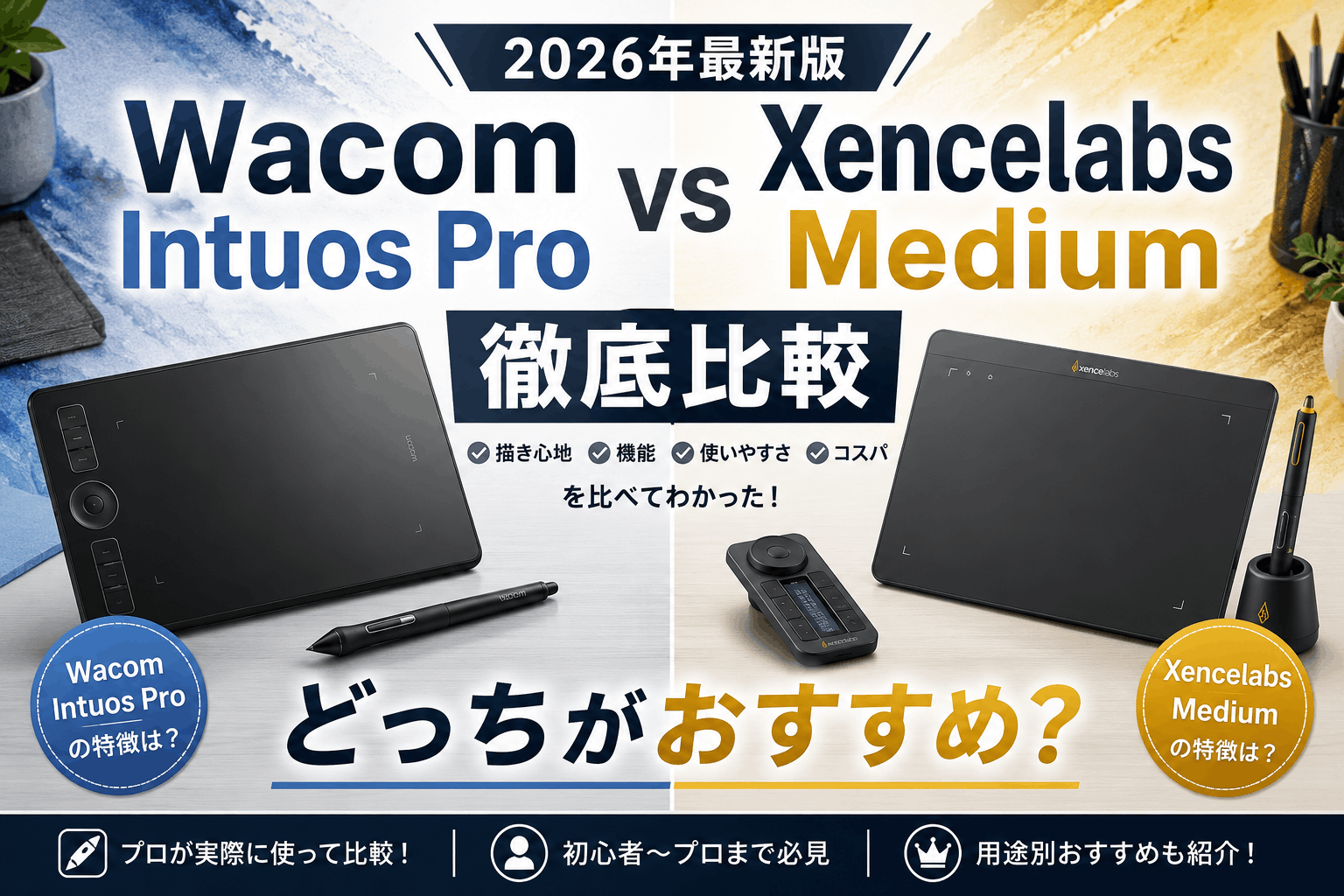
Wacom Intuos Pro MediumとXencelabs Medium、結局どっちを選べばいい?
プロ向けの板タブレットを探していると、この2製品で迷う人は少なくありません。
どちらも8192レベルの筆圧検知に対応し、イラストや漫画、デザイン、写真編集など幅広い用途に使える高性能モデルです。
一方で、操作方法・付属品・タッチ機能・本体サイズ・ペンの構成などには明確な違いがあります。
しかも、Wacomには2025年発売の新しい「Wacom Intuos Pro」が登場しているため、旧モデルの情報と比較してしまうと判断を誤る可能性があります。
現行Intuos Pro Mediumの型番はPTK670で、公式仕様では263×148mmのアクティブエリア、10個のExpressKeys、2つのダイヤル、Bluetooth接続、Pro Pen 3を搭載しています。
この記事では、2026年時点で購入候補になりやすい現行Wacom Intuos Pro MediumとXencelabs Mediumを比較します。
先に結論を言うと、
- タッチ操作・本体のショートカット・Wacomの操作環境を重視するならWacom Intuos Pro
- Quick Keys・2本のペン・付属品・作業効率を重視するならXencelabs Medium
という選び方がおすすめです。
この記事では、単純なスペック比較だけではなく、描き心地、ショートカット、タッチ操作、サイズ、付属品、用途別の向き不向きまで比較していきます。
「Wacomを選ぶべきか、それともXencelabsにするべきか」で迷っている人は、ぜひ最後までチェックしてください。


 ポチップ
ポチップ
 ポチップ
ポチップ
Wacom Intuos ProとXencelabs Mediumの違いを先に比較
まず、細かな説明より先に、2機種の違いを確認しておきましょう。
この表では、Wacom Intuos Pro mediumの現行2025年モデルと、Xencelabs Pen Tablet Mediumを比較しています。
| 比較項目 | Wacom Intuos Pro medium | Xencelabs Pen Tablet Medium |
|---|---|---|
| 現行モデル | 2025年モデル | Medium |
| 型番 | PTK670K0C | BPH1212W-A |
| アクティブエリア | 263×148mm | 262.4×147.4mm |
| アスペクト比 | 16:9 | 16:9 |
| 筆圧レベル | 8,192 | 8,192 |
| 傾き検知 | ±60° | ±60° |
| 付属ペン | Wacom Pro Pen 3 | 3ボタンペン+スリムペン |
| ExpressKey | 10個 | 本体3個 |
| ダイヤル | 2個 | Quick Keysは別売・バンドルあり |
| タッチ操作 | 非対応 | 非対応 |
| ワイヤレス | Bluetooth | 対応 |
| 本体サイズ | 291×206×4~7mm | 320.5×232.5×8mm |
| 重量 | 411g | 約710.5g |
| ペン | バッテリーレス | バッテリーレス |
| 特徴 | 本体だけで豊富なショートカット操作 | 2本のペン・16:9・拡張性 |
| 公式価格の確認例 | 62,480円 | 25,631円※標準モデル |
| Quick Keys | 別売 | バンドルモデルあり |
Wacomの現行mediumはアクティブエリア263×148mm、重量411g、10個のExpressKeyと2個のダイヤルを搭載しています。
Xencelabs Mediumはアクティブエリア262.4×147.4mmで、サイズだけを見ると実は両者の描画領域はほぼ同じです。Xencelabsは本体が320.5×232.5mm、重量約710.5gとなっています。
ここが、この比較で非常に重要なポイントです。
「XencelabsのMediumだからWacomより描画面が大きい」という単純な比較ではなく、描画面はほぼ同クラスで、違いは主に本体設計と操作環境にあります。
結論としてどちらがおすすめ?
結論をさらに簡単に整理すると、以下のようになります。
| こんな人 | おすすめ |
|---|---|
| Wacomの操作感に慣れている | Wacom Intuos Pro |
| 本体のショートカットを重視する | Wacom Intuos Pro |
| ダイヤル操作を本体で完結したい | Wacom Intuos Pro |
| 軽量な本体がいい | Wacom Intuos Pro |
| 2種類のペンを使い分けたい | Xencelabs Medium |
| 細いペン・太いペンを使い分けたい | Xencelabs Medium |
| 付属品を充実させたい | Xencelabs Medium |
| Quick Keysを使いたい | Xencelabs Medium |
| Wacom以外の選択肢を探している | Xencelabs Medium |
| コストを抑えて高性能板タブを使いたい | Xencelabs Medium |
つまり、「どちらが上か」ではなく「どの操作環境が自分に合うか」で選ぶのが正解です。
Wacom Intuos Pro mediumがおすすめな人
Wacom Intuos Proは、単純に「有名メーカーだからおすすめ」という製品ではありません。
現行モデルでは、10個のExpressKeyと2個のダイヤルを本体に搭載しており、キーボードへ手を伸ばす回数を減らしながら制作できます。
特におすすめなのは、
- Wacomの操作環境を使い慣れている
- 本体だけでショートカットを完結させたい
- ダイヤル操作を多用する
- PhotoshopやCLIP STUDIO PAINTなどで効率よく作業したい
- プロ用途を想定している
- できるだけ本体を軽くしたい
という人です。
現行mediumは411gと比較的軽量なので、デスク上で移動させたり、収納したりする場合にも扱いやすいでしょう。
また、Wacom Pro Pen 3は8192段階の筆圧に対応し、±60°の傾き検知も備えています。
ポチップ
Xencelabs Mediumがおすすめな人
一方のXencelabs Mediumは、Wacomとは違った方向から制作環境を作り込めるペンタブレットです。
最大の特徴は、2種類のペンが標準で付属することです。
公式仕様では3ボタンペンとスリムペンが付属し、どちらも8192段階の筆圧と±60°の傾き検知に対応しています。
そのため、
- 太めのペンと細いペンを使い分けたい
- ペンの握りやすさにこだわりたい
- 描画環境を自分好みにカスタマイズしたい
- Wacom以外の高性能ペンタブを探している
- 価格と付属品のバランスを重視したい
- Quick Keysを組み合わせて使いたい
という人に向いています。
特にXencelabsは、標準モデルでもペン2本、ペンケース、替え芯、グローブ、ワイヤレスレシーバーなどが付属します。
「購入してから周辺機器を追加していく」のではなく、最初から制作環境を整えたい人にとって魅力的です。
ポチップ
Wacom Intuos Pro mediumとXencelabs Mediumをスペック比較
ここからは、両製品の違いを項目ごとに詳しく見ていきます。
描画エリアはほぼ同じ
まず注目したいのが描画エリアです。
Wacom Intuos Pro mediumのアクティブエリアは263×148mm。
一方、Xencelabs Mediumは262.4×147.4mmです。
ほぼ同じサイズなので、「MediumならXencelabsのほうが圧倒的に広く描ける」と考える必要はありません。
むしろ重要なのは、どちらも16:9の描画領域を採用していることです。
PCモニターが16:9の場合、画面とペンタブレットの縦横比を合わせやすいため、板タブレット特有の「手元の動きと画面上の位置関係」に慣れやすい構成です。
特に大型モニターを使ってイラストを描く人にとって、描画領域と画面比率のバランスは重要です。
描画面だけなら大きな差はない
描画エリアについては、勝敗をつける必要はありません。
263×148mmと262.4×147.4mmなので、実用上はほぼ同じクラスです。
そのため、「少しでも大きい描画面が欲しいからXencelabs」という選び方をする必要はありません。
「同じくらいの描画面で、どちらの操作環境が自分に合っているか」を基準に選ぶほうが合理的です。
筆圧・傾き検知はどちらも高性能
ペン性能についても、両者とも高水準です。
Wacom Intuos Pro mediumは8192段階の筆圧に対応し、±60°の傾き検知を搭載しています。
Xencelabs Mediumも、2種類のペンが8192段階の筆圧と±60°の傾き検知に対応しています。
そのため、スペック上は、「筆圧レベルが高いからWacomの勝ち」とは言えません。
どちらも現在のプロ向け板タブとして十分な性能を持っています。
実際の描き心地では、筆圧レベルの数字だけでなく、
- ペンの重量
- ペンの太さ
- 表面の摩擦感
- 初期筆圧
- ドライバー設定
- 使用するソフト
- 自分の筆圧
などが影響します。
購入前にスペック表だけを見て判断するより、実際の使用感を含めて考えることが重要です。
Wacom Intuos Pro mediumの特徴
ここからはWacom Intuos Pro mediumについて詳しく見ていきます。
10個のExpressKeyと2個のダイヤルを搭載
Wacom Intuos Pro mediumの大きな特徴が、10個のExpressKeyと2個のダイヤルです。
ショートカットを本体に登録しておけば、
- Undo
- Redo
- ブラシサイズ変更
- ズーム
- 回転
- キャンバス操作
- レイヤー操作
などをキーボードへ手を伸ばさずに操作できます。
特にCLIP STUDIO PAINTやPhotoshopのようにショートカットを頻繁に使うソフトでは、本体の操作キーをどのように設定するかによって作業効率が変わります。
ダイヤル操作を重視するならWacomが有力
Wacom Intuos Pro mediumには2個のダイヤルがあります。
このため、
「ブラシサイズ変更はダイヤル」
「ズームはもう一つのダイヤル」
といった使い分けも可能です。
ショートカットキーだけでなく、アナログ的に回して操作できることがメリットです。
頻繁に数値を調整する作業では、マウスやキーボードより直感的に操作できます。
Wacom Pro Pen 3は3つのサイドスイッチを搭載
Wacom Pro Pen 3は3つのサイドスイッチを備え、8192段階の筆圧と±60°の傾き検知に対応します。
また、WacomはPro Pen 3に加えて、対応するサードパーティ製ペンも利用できる仕様を採用しています。
ペンのカスタマイズ性を重視する人にとっては、この点もWacomを選ぶ理由になります。
Bluetooth接続に対応
現行Wacom Intuos ProはBluetooth接続に対応しています。
USBケーブルによる有線接続だけでなく、Bluetoothによるワイヤレス接続ができるため、デスク上のケーブルを減らしたい人にも向いています。
ただし、ワイヤレス接続が必要かどうかは作業環境によって判断しましょう。
自宅の固定デスクで使用するなら、有線接続でも問題ありません。
一方で、
「ノートPCと一緒に使う」
「作業場所を頻繁に変える」
「机の上をすっきりさせたい」
という人なら、Bluetooth対応はメリットになります。
ポチップ
Xencelabs Mediumの特徴
続いてXencelabs Mediumを見ていきましょう。
2種類のペンを使い分けられる
Xencelabs Medium最大の特徴の一つが、3ボタンペンとスリムペンの2本が付属することです。
3ボタンペンは17g、スリムペンは12g。
つまり、太さだけでなく重量も異なります。
これは地味に見えて、長時間作業では重要です。
例えば、
- 線画では細いスリムペン
- 色塗りでは握りやすい3ボタンペン
- 細かな作業では軽いペン
- 普段は太めのペン
といった使い分けができます。
「ペンは1本あれば十分」という人には必要以上の機能ですが、ペンの握り心地にこだわる人にとっては大きなメリットです。
Quick Keysとの組み合わせが強い
Xencelabsには「Quick Keys」という専用の左手デバイスがあります。
Quick KeysにはOLEDディスプレイ、複数のショートカットキー、ダイヤルなどが搭載されており、対応するバンドルモデルではペンタブレットと一緒に使用できます。
Quick Keysは、アプリケーションごとにショートカットを設定できるため、
「CLIP STUDIO PAINTではブラシ操作」
「Photoshopでは画像編集」
「Blenderでは3D操作」
というように使い分けることができます。
Quick Keys付きのMedium Bundleでは、8個のカスタムボタンを1セットとして最大5セット登録でき、最大40個のショートカットキーを設定できます。ダイヤルも最大4モードに対応しています。
このため、左手デバイスを活用した制作環境を作りたい人にはXencelabsが非常に魅力的です。
本体にはショートカットキーも搭載
「XencelabsはQuick Keysがないと使えない」というわけではありません。
Xencelabs Medium本体にもボタンがあり、基本的なショートカットを割り当てられます。
ただし、本体だけで多数のショートカットを操作したい場合は、10個のExpressKeyと2個のダイヤルを備えるWacom Intuos Pro mediumのほうが分かりやすいでしょう。
ここが両者の設計思想の違いです。
Wacomは本体に操作機能を集約する。
Xencelabsは本体+Quick Keysという外部デバイスに操作を分散する。
どちらが優れているかではなく、自分の作業スタイルに合わせて選ぶことが重要です。
ポチップ
Wacom Intuos ProとXencelabs Mediumの価格を比較
価格も購入を決める重要なポイントです。
Wacom公式発表では、2025年モデルのIntuos Pro mediumは発売時価格が62,480円(税込)でした。
現在も公式ワコムストアでは62,480円で販売されていることが確認できます。
一方、Xencelabs公式ストアでは、Xencelabs Pen Tablet Mediumの標準モデルが25,631円、Quick Keys付きのMedium Bundleが34,485円と表示されています。
したがって、執筆時点で確認できる公式価格だけを比較すると、Xencelabsのほうがかなり安く見えます。
ただし、ここでは注意が必要です。
価格だけで比較してはいけない
Wacom Intuos Pro mediumとXencelabs Mediumでは、標準付属品や操作環境が異なります。
特にXencelabsのQuick Keys付きモデルと比較する場合、「本体価格だけ」ではなく、左手デバイスまで含めた制作環境として比較することが重要です。
また、販売店によって価格・ポイント還元・在庫状況は変動します。
例えばYahoo!ショッピングでは、Wacom Intuos Pro medium PTK670K0Cについて複数ショップの価格が掲載されており、商品価格54,000円台から確認できる販売店もあります。
そのため、購入直前にはAmazon・楽天市場・Yahoo!ショッピング・公式ストアをそれぞれ確認するのがおすすめです。
この記事で紹介する価格は執筆時点の目安であり、最安値を保証するものではありません。
Wacom Intuos ProとXencelabs Mediumはどっちが描きやすい?
板タブレット選びで最も気になるのが「描きやすさ」ではないでしょうか。
結論から言うと、スペック上はどちらも十分高性能なので、単純にWacomかXencelabsのどちらかが圧倒的に上とは言えません。
両方とも8192段階の筆圧と傾き検知に対応しています。
違いが出やすいのは、
- ペンの形状
- ペン重量
- 表面の摩擦感
- ショートカット環境
- ドライバー設定
- 本体のサイズ
- 手を置いたときの感触
などです。
Wacomは本体操作を重視する人向け
Wacomは10個のExpressKeyと2個のダイヤルが本体にあるため、左手デバイスを別途置かなくても操作環境を構築できます。
そのため、机のスペースをできるだけシンプルにしたい人には向いています。
Xencelabsはペンと作業環境を重視する人向け
Xencelabsは2種類のペンを使い分けられることが魅力です。
また、Quick Keysを追加すれば左手デバイス中心の操作環境を構築できます。
そのため、
「描画はペン、ショートカットは左手デバイス」
というスタイルが好きな人には非常に相性がいいでしょう。
Wacom Intuos ProとXencelabs Mediumのメリット・デメリット
ここで、両製品の長所と短所を整理します。
| 製品 | メリット | デメリット |
|---|---|---|
| Wacom Intuos Pro medium | ExpressKeyが10個、ダイヤル2個、軽量、Wacom Pro Pen 3、Bluetooth | 価格が高め、Quick Keysのような左手デバイスは別途必要 |
| Xencelabs Medium Bundle | ペン2本、16:9、8192筆圧、±60°、付属品が充実、Quick Keysまで含めた制作環境を構築できる | 本体がWacomより大きく重い、デバイスを置くスペースが必要 |
Wacomのデメリットは価格
Wacom Intuos Pro mediumは高性能ですが、価格はXencelabs Mediumより高くなっています。
特に「初めて買う板タブ」という人にとっては、6万円前後の価格は決して安くありません。
ただし、プロ用途で長く使うことを前提にするなら、価格だけで判断するべきではありません。
Xencelabsのデメリットは本体サイズ
Xencelabs Mediumは320.5×232.5mm、重量約710.5gです。
一方、Wacom Intuos Pro mediumは291×206mm、411gです。
そのため、机のスペースや持ち運びやすさではWacomのほうが有利です。
ポチップ
ポチップ
Wacom Intuos Pro mediumがおすすめな人
ここまで比較した結果、Wacom Intuos Pro mediumは次のような人におすすめです。
本体だけでショートカット環境を完成させたい人
Wacom Intuos Pro mediumには10個のExpressKeyと2個のダイヤルがあります。
別途左手デバイスを購入しなくても、かなり本格的なショートカット環境を構築できます。
Wacomの操作感を重視する人
これまでWacomを使ってきた人なら、操作環境を大きく変えずに新しいモデルへ移行できます。
特に仕事で毎日ペンタブレットを使用する人は、慣れた操作環境を維持できること自体がメリットです。
軽量なMediumサイズが欲しい人
411gという重量は、Xencelabs Mediumの約710.5gと比較するとかなり軽量です。
机の上で扱いやすいMediumサイズを求めるなら、Wacomは有力候補です。
ポチップ
Xencelabs Mediumがおすすめな人
Xencelabs Mediumは次のような人におすすめです。
ペンを使い分けたい人
3ボタンペンとスリムペンが付属するため、握り方や作業内容によってペンを変更できます。
これはWacom Intuos Pro mediumにはない大きな魅力です。
コストパフォーマンスを重視する人
公式ストアではXencelabs Medium標準モデルが25,631円、Quick Keys付きモデルが34,485円と確認できます。
Wacom Intuos Pro mediumの公式価格62,480円と比較すると、価格差はかなり大きくなります。
もちろん、価格だけで製品価値を決めることはできません。
しかし、
「高性能な板タブをできるだけ低予算で導入したい」
という人にとって、Xencelabsは非常に魅力的です。
Quick Keysを使って作業効率を上げたい人
Xencelabs Medium Bundleなら、Quick Keysを組み合わせた制作環境を最初から構築できます。
Quick KeysはOLEDディスプレイを搭載し、ショートカットキーやダイヤルをカスタマイズできます。
「左手デバイスを使う前提」でペンタブレットを選ぶなら、Xencelabsはかなり有力です。
ポチップ
Wacom Intuos ProとXencelabs Medium、結局どっちを選ぶ?
ここまでの比較を踏まえると、私は次のように選ぶことをおすすめします。
本体の操作性を重視するならWacom。
価格・ペンの選択肢・付属品を重視するならXencelabs。
そして、
Quick Keysを使った左手デバイス中心の制作環境を作りたいならXencelabs Medium Bundle。
という考え方です。
特に「Wacomのほうが上、Xencelabsのほうが下」という関係ではありません。
両者は同じプロ向け板タブレットでも、設計思想が異なります。
こんな人にはWacom Intuos Pro mediumがおすすめ
- Wacomブランドを重視する
- Wacomから買い替えたい
- 本体のExpressKeyをたくさん使いたい
- ダイヤル操作を重視する
- 左手デバイスを別に置きたくない
- 本体重量を抑えたい
- プロ用途で長期間使いたい
このタイプなら、Wacom Intuos Pro mediumを選ぶ価値があります。
現行モデルはPTK670K0Cなので、旧世代のPTH-660などと間違えないようにしましょう。
Wacom公式では現行mediumの型番をPTK670として案内しています。
ポチップ
こんな人にはXencelabs Mediumがおすすめ
- Wacom以外の選択肢を探している
- 価格を抑えたい
- 2本のペンを使い分けたい
- スリムペンを使いたい
- ペンの描き心地を重視する
- 付属品を充実させたい
- Quick Keysを使いたい
このタイプならXencelabs Mediumが有力です。
特に「これから本格的にイラスト制作を始めたいけれど、Wacom Intuos Proの価格は高い」と感じている人には検討する価値があります。
ポチップ
Wacom Intuos ProとXencelabs Mediumの価格差はどう考える?
価格だけを見るとXencelabsが圧倒的に安く見えます。
しかし、ここでは「安い=性能が低い」と考えないことが大切です。
Xencelabs Mediumは、8192段階の筆圧、±60°の傾き検知、16:9の262.4×147.4mmアクティブエリア、ワイヤレス接続などを備えています。
一方、Wacom Intuos Pro mediumも8192段階の筆圧、±60°の傾き検知、263×148mmのアクティブエリア、Bluetoothを搭載しています。
つまり、基本的な描画性能だけを比較すると、価格差ほどのスペック差があるわけではありません。
価格差の主な部分は、
- Wacomのブランド・製品エコシステム
- 本体のExpressKey構成
- 2個のダイヤル
- 本体サイズ・重量
- Pro Pen 3
- Xencelabsの2本のペン
- 付属品
- Quick Keys
- 制作環境の設計思想
などにあります。
だからこそ、価格だけで選ぶのではなく、自分が実際に使う機能にお金を払うことが大切です。
FAQ|Wacom Intuos ProとXencelabs Mediumについてよくある質問
- Wacom Intuos ProとXencelabs Mediumはどちらが初心者向けですか?
-
どちらも初心者が使えますが、「今後どこまで本格的に使うか」で選ぶのがおすすめです。
できるだけ価格を抑えながら高性能な板タブを使いたいならXencelabs Mediumが候補になります。
一方、Wacomのブランドや本体のショートカット操作を重視するならWacom Intuos Pro mediumが向いています。
特に初心者でも、イラストを長く続ける予定なら、単純な価格ではなく「自分が使いやすい操作環境」を優先すると後悔しにくくなります。
- Wacom Intuos Pro mediumとXencelabs Mediumの描画サイズは違いますか?
-
ほぼ同じです。
Wacom Intuos Pro mediumは263×148mm、Xencelabs Mediumは262.4×147.4mmのアクティブエリアを採用しています。
そのため、描画領域の大きさだけで選ぶ必要はありません。
むしろ本体サイズ、重量、ショートカット操作、ペンの種類などを比較するほうが重要です。
- Xencelabs MediumはWacom Intuos Proの代わりになりますか?
-
はい。
少なくともスペック面では、Xencelabs MediumはWacom Intuos Proと比較検討できる高性能な板タブレットです。
両者とも8192段階の筆圧と傾き検知に対応し、16:9クラスの描画領域を採用しています。
ただし、ショートカット操作の設計は大きく異なります。
本体だけで多数のショートカットを使いたいならWacom。
Quick Keysなど外部デバイスを組み合わせたいならXencelabs。
というように選ぶと分かりやすいでしょう。
- Xencelabs MediumとMedium Bundleは何が違いますか?
-
大きな違いはQuick Keysの有無です。
通常のXencelabs Mediumには2種類のペンや替え芯、グローブ、ケースなどが付属します。
Medium Bundleでは、さらにQuick Keysが付属します。Quick KeysにはOLEDディスプレイ、ショートカットボタン、ダイヤルなどが搭載されています。
左手デバイスを使いたいならBundle、不要なら標準モデルが候補です。
- Wacom Intuos Pro mediumはBluetoothに対応していますか?
-
はい。
現行Wacom Intuos Pro mediumはBluetooth接続に対応しています。USBによる有線接続も可能です。
ワイヤレス環境を作りたい人には便利な機能です。
- Xencelabs Mediumはワイヤレスで使えますか?
-
はい。
Xencelabs MediumはワイヤレスまたはUSB接続に対応しています。
本体にはバッテリーが搭載され、公式仕様では約16時間の使用時間、約2.5時間の充電時間が案内されています。
一方、ペン自体はバッテリー不要のEMR方式です。
まとめ|Wacom Intuos ProとXencelabs Mediumは「使い方」で選ぶのがおすすめ
Wacom Intuos Pro mediumとXencelabs Mediumを比較すると、どちらか一方がすべての面で優れているわけではありません。
両者とも8192段階の筆圧、±60°の傾き検知、16:9クラスの描画領域を備えているため、基本的な描画性能はどちらも高水準です。
違いを決めるのは、むしろ「制作環境」です。
- 本体だけでショートカットを完結したい
- 10個のExpressKeyを使いたい
- 2個のダイヤルを活用したい
- Wacomの操作環境を重視したい
- 軽量なMediumサイズがいい
- プロ用途で長く使いたい
- 価格を抑えたい
- Wacom以外の高性能板タブを探している
- 2種類のペンを使い分けたい
- ペンの握り心地を重視したい
- 付属品を充実させたい
- ワイヤレスで使いたい
つまり、
「本体の操作性ならWacom」
「価格・ペンの選択肢ならXencelabs」
という選び方がおすすめです。
価格についても販売店によって変動するため、購入直前に公式ストアや主要ECサイトの価格・在庫を確認してください。
「Wacomだから安心」という理由だけで選ぶのではなく、自分がどのように絵を描くのかを基準に選ぶことが、後悔しないペンタブレット選びにつながります。
最後に:迷ったら「ショートカット環境」で決めよう
それでも決められない場合は、最後にこの質問を自分にしてみてください。
 おじ△
おじ△「ショートカット操作をどうしたいか?」
本体だけで完結させたいならWacom。
左手デバイスを使って制作環境を構築したいならXencelabs。
この基準で考えると、かなり選びやすくなります。
また、すでにWacomを使っていて不満がないなら、無理にXencelabsへ乗り換える必要もありません。
逆に、
「Wacomは高い」
「2本のペンを使いたい」
「Quick Keysを使ってみたい」
という人なら、Xencelabsを検討する価値があります。
 カガンマ
カガンマ自分の制作スタイルに合ったほうを選び、長く快適に使える環境を作ることが、価格以上に重要よ!
ポチップ
ポチップ
関連記事紹介





コメント