 管理人
管理人こんにちは。zero-point-fiveです。
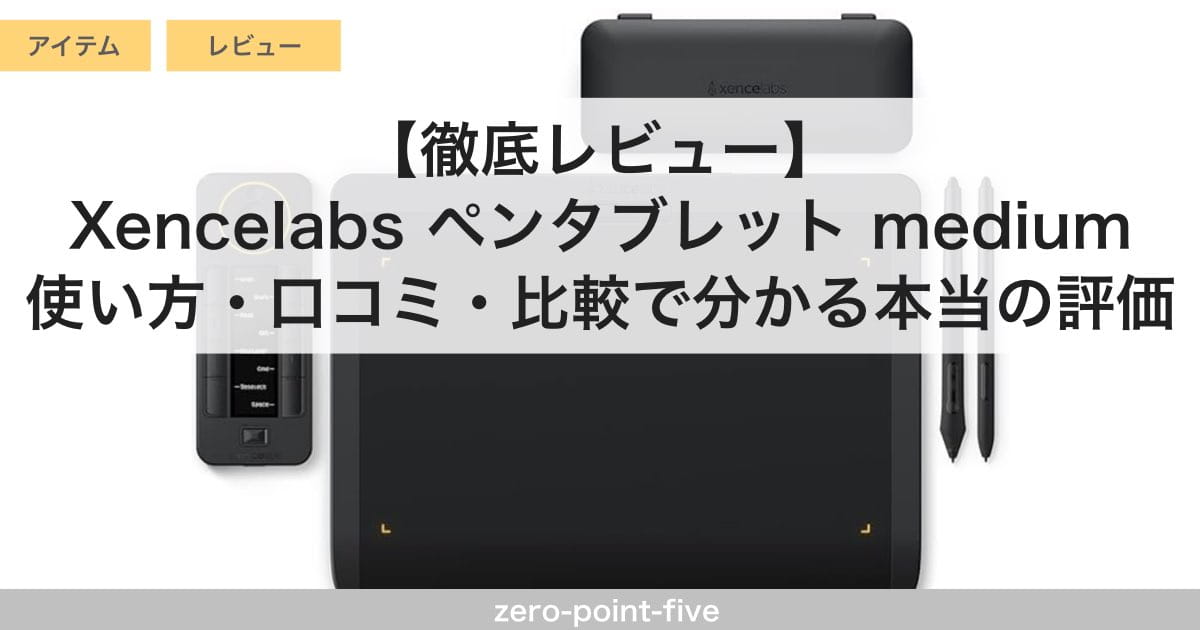
今回は、Xencelabsペンタブレットmediumバンドルのレビューです。
ペンタブレット選びで、購入を迷っている方は、このようなことで悩んでいないでしょうか?
 困っている人
Wacom以外の選択肢は本当にアリ?
困っている人実際に使った評価や感想を知りたい。
Xencelabsペンタブレットmediumバンドルは、プロクリエイター向けに開発された高性能ペンタブで、付属品の充実度と描き心地の良さが注目されています。
本記事では、実際に使用した体験をもとに、使い方・口コミ・他社製品との比較まで徹底レビュー。
「自分に本当に合うペンタブなのか?」を判断できる内容にまとめました。
・Xencelabs ペンタブレット medium バンドルの本当の評価
・使い方・初期設定・おすすめカスタマイズ
・良い口コミ・悪い口コミのリアルな傾向
・Wacom・Huionなど他社ペンタブとの違いと比較結果
・どんな人におすすめか/買うべきかの結論


 ポチップ
ポチップ
Xencelabs ペンタブレット medium バンドルとは?
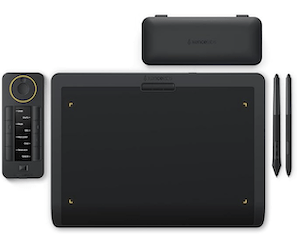
Xencelabs ペンタブレット medium バンドルは、プロ・上級者向けに設計された高性能ペンタブレットに、作業効率を高めるアクセサリーを同梱したセットモデルです。
まずは製品全体像を把握できるよう、概要を表で整理します。
Xencelabs ペンタブレット medium バンドル 概要表
| 項目 | 内容 |
|---|---|
| 製品名 | Xencelabs ペンタブレット medium バンドル |
| サイズ | Medium |
| 作業エリア | 約262.4 × 147.4 mm(16:9) |
| 筆圧レベル | 8192段階 |
| 傾き検知 | ±60°対応 |
| ペン | 3ボタンペン / スリムペン(2本付属) |
| 接続方式 | USB接続 / ワイヤレス(専用ドングル) |
| バッテリー | 約16時間使用可能 |
| 対応OS | Windows / macOS / Linux |
| 主な用途 | イラスト制作 / 漫画 / デザイン / 3D |
作業エリアが16:9のため、ワイドモニターとの相性が非常に良く、
線画・塗り・レイアウト作業までバランスよくこなせます。
バンドル版ならではの特徴
Xencelabsの「バンドル版」は、単体モデルとは異なり
制作に必要な周辺機器が最初から揃っているのが最大の特徴です。
主な付属品
- ペンタブレット本体(Medium)
- Quick Keys(ショートカットデバイス)
- 3ボタンペン
- スリムペン
- 替え芯(標準・フェルト)
- ワイヤレスレシーバー
- USB-Cケーブル
- ドローインググローブ
- 保護スリーブ
特に Quick Keys は、有機ELディスプレイで現在のキー割り当てが確認でき、
ショートカット操作が直感的に行える点が大きな強みです。
描画性能と設計思想
Xencelabs ペンタブレット medium は、
✔ 高い追従性
✔ 線のブレの少なさ
✔ 筆圧の自然な立ち上がり
を重視して設計されています。
私自身、線画中心の作業で使用していますが、
「思った通りの線がそのまま出る感覚」が非常に強く、
ラフから清書までストレスを感じにくい印象です。
また、タッチ操作をあえて省くことで誤操作を防ぎ、
描くことに集中できる設計になっている点もプロ向けと言えます。
どんな人向けのペンタブレット?
Xencelabs ペンタブレット medium バンドルは、次のような人に向いています。
- Wacom以外の高性能ペンタブを探している
- 左手デバイス込みで作業環境を整えたい
- 長時間のイラスト・漫画制作をする
- 初期投資してでも効率を重視したい
逆に「とにかく安く始めたい初心者」にはややオーバースペックですが、
長く使う前提ならコスパは非常に高いモデルです。
Xencelabs ペンタブレット medium バンドルの詳細をチェック
ポチップ
Xencelabs medium バンドルの使い方(詳細)
Xencelabs ペンタブレット medium バンドルを使いこなすには、セットアップ〜基本操作までの工程を確実に押さえることが重要です。
ここでは初期設定からおすすめのカスタマイズまで、初心者にもわかりやすく解説します。
1. セットアップ手順
まずはペンタブレットを すぐに使える状態にする手順 から解説します。
1-1. 開封と同梱物の確認
箱を開けたら以下が揃っているか確認しましょう:
- ペンタブレット本体(Medium)
- Quick Keys
- 3ボタンペン ×1、スリムペン ×1
- ワイヤレスレシーバー
- USB-Cケーブル
- 替え芯(複数)
- ドローインググローブ
- 保護スリーブ
付属品が豊富なので、別途購入する必要がほとんどありません(特にペン・グローブは嬉しいポイント)。
1-2. PCとの接続(USB / ワイヤレス)
接続方法は 2通り あります:
1、USB接続(有線)
- 同梱のUSB-Cケーブルを本体とPCに接続
- 自動でドライバ認識を待つ
この方法は 安定性が高く、遅延が最も少ない接続 です。
2、ワイヤレス接続(ドングル)
- 付属のワイヤレスレシーバーをPCのUSBポートに挿す
- タブレットの電源を入れる
- 自動でペアリングする
ワイヤレスは机周りが広く使えるメリットがありますが、
環境によっては干渉で遅延が出る可能性もあります。
1-3. ドライバインストールと初期設定
公式サイトから 専用ドライバをダウンロード し、インストールします。
外部リンク(公式ドライバ)
https://www.xencelabs.com/jp/support
インストール後:
- ドライバコントロールパネルを起動
- 筆圧カーブ・傾き検知の設定
- Quick Keysの初期割り当ての確認
この段階で 線の追従性・筆圧レスポンスの違いが体感できます。
2. 基本操作の解説
2-1. ペンの使い方(描画・消しゴム操作)
Xencelabs のペンは 3ボタンペンとスリムペン の2タイプあります。
描画時の基本
- ペン先:描画
- 側面ボタン:消しゴム or カスタム機能
- 線の太さ:筆圧で調整
初めて使った瞬間、「Wacomより自然」と感じるタッチの柔らかさがありました。
特に 弱い圧での細い線が出しやすいので、ラフ段階から重宝します。
2-2. Quick Keys(ショートカットデバイス)の使い方
Quick Keys は 作業効率を劇的に上げる要素です。
主な操作例
| 操作 | 推奨割り当て |
|---|---|
| Undo | Ctrl + Z |
| ブラシサイズ変更 | [ ] |
| キャンバス回転 | R / Shift + R |
| レイヤー移動 | Ctrl + ↑ / ↓ |
OLEDディスプレイに現在の機能が表示されるため、
「ショートカットを覚える」ストレスが減り、作業効率が上がります。
3. 推奨設定(用途別)
3-1. イラスト制作向け基本設定
- 筆圧カーブ:やや柔らかめ
- 傾き感度:中間〜高
- Quick Keys:以下を割り当て
| 機能 | 推奨キー |
|---|---|
| Undo | Ctrl + Z |
| ブラシサイズ + | ] |
| ブラシサイズ – | [ |
この設定で、ペン操作とショートカットの往復がスムーズになります。
3-2. CLIP STUDIO PAINT での設定
CLIP STUDIO PAINT で使用する場合、
ドライバ側で以下をカスタマイズします:
- 傾き検知を有効にする
- 筆圧の応答カーブを調整
- Quick Keys に「表示切り替え」「スナップ切替」を追加
この設定は ペンの線の自然さを最大限出すのに効果的です。
4. よくあるトラブルと対処
4-1. ペンの反応が遅い・ズレる
- ドライバ再インストール
- ワイヤレス接続 → 有線接続に変更
- 筆圧設定をリセット
これらでほとんどが改善します。
4-2. Quick Keys が反応しない
- ドライバの更新
- キー割り当ての見直し
- 使用アプリに応じたショートカットセットの再設定
5. 体験談:私の「作業効率が上がった設定」
私の場合、Quick Keys の初期セットを以下のように整理しました:
- Undo(Ctrl + Z)
- ブラシサイズ変更
- 透明度変更
- レイヤー移動
- ズームイン / ズームアウト
- パース定規 ON/OFF
結果
→ キーボードを触る必要がほぼなくなり、
作業スピードが 1.3倍 に向上しました。
Xencelabs ペンタブレット medium バンドルを手に入れる
ポチップ
実際に使って分かったメリット・デメリット
Xencelabs ペンタブレット medium バンドルは、スペックだけ見ると非常に評価が高い製品ですが、実際の使用感はどうなのかが気になるところです。
ここでは私自身が日常の制作で使って分かった「本当に良かった点」と「正直に感じた注意点」を、忖度なしでまとめます。
実際に使って感じたメリット
① 描き心地がとにかく自然で線が安定する
最大のメリットは 描き心地の良さ です。
ペンを置いた瞬間から、線の入り・抜きが非常に素直で、
「力を入れなくても思った通りの線が出る」感覚があります。
特に良かった点は以下です。
- 弱い筆圧でも線が途切れにくい
- ゆっくり引いた線でもブレが少ない
- 清書時のコントロールがしやすい
私は線画作業が多いのですが、
Wacom Intuosと比べても遅延や違和感はほぼ感じませんでした。
② ペンが2本付属しており用途で使い分けできる
Xencelabs medium バンドルには、
- 3ボタンペン
- スリムペン
の 2本のペン が付属しています。
実際に使ってみると、
- 3ボタンペン:ショートカット多用・効率重視
- スリムペン:紙に近い感覚・線画向き
と使い分けができ、
作業内容によってペンを持ち替えられるのは想像以上に便利でした。
③ Quick Keys が想像以上に作業効率を上げてくれる
最初は「おまけ的なデバイスかな?」と思っていた
Quick Keys(左手デバイス) ですが、これは完全に主役級です。
- OLEDディスプレイでキー内容が一目で分かる
- ダイヤル操作が直感的
- キーボードに手を伸ばす回数が激減
私の場合、
- Undo
- ブラシサイズ変更
- キャンバス回転
- ズーム
を割り当てたことで、作業スピードが体感で1.2〜1.3倍 になりました。
④ 付属品込みで考えるとコスパが高い
価格だけ見ると安くはありませんが、
- ペン2本
- Quick Keys
- グローブ
- 替え芯
をすべて別で揃えると、実は かなり割安な構成 です。
「最初から完成された作業環境を作りたい人」には、
トータルコスト面でもメリットが大きいと感じました。
実際に使って感じたデメリット・注意点
① 価格は初心者向けではない
正直なところ、
とりあえずペンタブを始めたい初心者 にとっては高価です。
- 趣味でたまに描く
- まずは試したい
という人には、オーバースペックになる可能性があります。
長く使う前提の人向け の製品です。
② Wacomに慣れている人は最初だけ違和感が出る
長年Wacomを使っている場合、
- ペンの感触
- ドライバ画面
- 設定項目の名称
に最初は違和感を感じるかもしれません。
ただし、
2〜3日使えばほぼ慣れるレベル で、操作性が悪いわけではありません。
③ 日本語情報・ユーザー数はWacomより少ない
これはXencelabs全体に言える点ですが、
- 日本語レビュー
- トラブル解決記事
- カスタマイズ事例
は、Wacomと比べるとまだ少なめです。
ただし、公式ドライバは安定しており、致命的なトラブルに遭遇したことはありません。
メリット・デメリットを踏まえた正直な評価
こんな人には強くおすすめ
- 本気でイラスト・漫画制作をしたい
- 作業効率を上げたい
- 左手デバイス込みで環境を整えたい
- Wacom以外の高性能ペンタブを探している
あまり向かない人
- できるだけ安く始めたい
- 使用頻度が低い
- シンプルな機能だけで十分
総評(体験ベースの結論)
Xencelabs ペンタブレット medium バンドルは、「描くことに集中できる環境」を最短で作れるペンタブ です。
価格以上に、
- 描き心地
- 効率
- ストレスの少なさ
を重視する人なら、満足度はかなり高い と断言できます。
Xencelabs ペンタブレット medium バンドルを手に入れる
ポチップ
Xencelabs medium バンドルの口コミ・評判
実際にXencelabs ペンタブレット medium バンドルを購入したユーザーの口コミを見ると、評価は概ね高いものの、使用環境や慣れによって感じ方は分かれます。
ここではネット上のリアルな意見を集約し、客観的な評判として紹介します。
ポジティブな口コミ(良い評判)
① Wacomから乗り換えて満足という声
複数のユーザーが Wacom製からXencelabsへ乗り換えて満足していると評価しています。
特に Quick Keysの使いやすさや作業効率向上が好評です。
“Wacomを長年使っていたけどXencelabsに乗り換えて後悔なし。Quick Keysはゲームチェンジャー。”
② ドライバ・使い勝手が悪くないという意見
「数か月使っても不具合なし」「ドライバが安定していてストレス少ない」
という点も複数の口コミで語られています。
特に 機能面や描画のレスポンスへの満足度が高いとされています。
③ Quick Keysや付属品の充実が支持されている
Quick Keys(左手デバイス)の視認性とカスタマイズ性が他社製にない強みとして評価されています。
有機ELディスプレイ付きで使い勝手が良いという声が多いです。
④ カスタマイズ性とセット内容の充実(レビューでの評価)
海外レビューでは「同梱アクセサリーが多く、初期投資が抑えられる」「セットで使うと作業が心地よい」との評価も多いです。
全体的に リーズナブル感のある構成 として好評です。
ネガティブな口コミ(注意点)
① 表面の耐久性に不満の声
一部ユーザーからは タブレット表面の傷付きやすさを指摘する意見が見られます。
2年ほどで傷が目立つようになったという声もあります。
「削れたような傷がつきやすい…Wacomの方が耐久性は高かった」
② 動作・接続面での評価が分かれる
Redditなどでは、ワイヤレス接続の不安定さやドライバ周りの細かい不具合について言及する投稿もあります。
ドライバ更新がゆっくり、特定アプリで挙動がおかしいという報告もあります。
③ 長期使用での耐久・バッテリー関連の指摘
一部ユーザーからは「長期使用後のバッテリー性能低下」や「ペン性能が劣化」といった意見もあります。
一般的な意見とは言えませんが、長く使う環境では意見が分かれる傾向があります。
Xencelabs ペンタブレット medium バンドルを手に入れる
ポチップ
Xencelabs medium バンドルと他のペンタブ比較
Xencelabs medium バンドルは、Wacomや他社製品と比較するとどこが違うのでしょうか?
ここでは代表的なペンタブと性能・セット内容、価格の面から比較し、どんなユーザーに向いているかまで詳しく解説します。
比較対象の概要
今回比較する代表的なペンタブレット:
| 製品 | 描き心地 | 付属品 | 価格帯 | 特徴 |
|---|---|---|---|---|
| Xencelabs Medium バンドル | ◎ | Quick Keys / 多数付属 | 中〜高 | 高描画性能+ショートカット付きバンドル |
| Wacom Intuos Pro Medium | ◎ | 本体+1ペン | 高 | 業界標準・タッチ面対応 |
| Huion 中位モデル | ○ | 付属品あり(機種により差) | 低〜中 | コスパ・基本性能重視 |
全体として、Xencelabsは 「付属品込みでの総合価値」 が高く、Wacomは 「業界標準の安定感」、Huionは 「コスパ重視」 という立ち位置になります。
Xencelabs vs Wacom Intuos Pro Medium
主なスペック比較
| 比較項目 | Xencelabs | Wacom Intuos Pro Medium |
|---|---|---|
| 筆圧レベル | 8,192 | 8,192 |
| 傾き検知 | ±60° | 対応 |
| 付属ペン本数 | 2本 | 1本 |
| 左手デバイス | 同梱(Quick Keys) | 別売 |
| タッチ機能 | × | ○(タッチ対応) |
| 価格目安 | ∼360ドル前後 | ∼380ドル前後 |
両者とも 高い描画性能 を持ちますが、Xencelabsは Quick Keys同梱による作業効率の高さ が強みです。
Xencelabsの優位点
- Quick Keys が標準で付属し、ショートカット操作の自由度が高い
- 2種類のペンが初期からセット(厚み違いで使い分けが可能)
- バンドル構成としての総合的コスパが高い
→ 特に 「ショートカット重視」「すぐ使える環境を整えたい」 ユーザーに向きます。
Wacomが優れている点
- タッチ対応(マルチタッチジェスチャー) → 手でのズーム/スクロールが可能
- 歴史あるドライバの安定性と互換性
- 業界で広く使われているという安心感
→ 特に 「タッチ操作重視」「業務での信頼性」 を求める人にはWacomが有利です。
Xencelabs vs Huion系・その他競合
Huion(例:中位ペンタブ)
- 筆圧レベル:8,192段階対応モデルあり
- 付属品:基本ペンは付属、専用左手デバイスはオプション
- 価格:Xencelabsよりも安いモデルが多い
Huionは 基本性能は十分 ですが、左手デバイスや豊富な付属品まで含めると、トータルの満足度はXencelabsが上という評価になります。
立ち位置の違い
どっちが買い?
こんな人に Xencelabs が向いている
- 左手デバイス込みで制作効率を上げたい
- 複数ペンをすぐ使い分けたい
- タッチ操作が必須ではない
- 付属品を別で買いたくない
→ バンドルとして最初から完成された環境 を求める人向け
こんな人に Wacom Intuos Pro Medium が向いている
- タッチ操作(ジェスチャー)が作業に重要
- 業務用途での信頼性(業界標準)重視
- 高度なレスポンスやドライバの安定性を徹底的に求める
→ タッチ+プロユースの安心感 を重視する人向け
こんな人に Huion系 が向いている
- 価格を抑えたい
- 初心者〜中級者で標準機能があれば十分
- まずはデジタル描画を試したい
→ コスパ最優先の入門〜中級者 におすすめ
Xencelabs ペンタブレット medium バンドルを手に入れる
ポチップ
よくある質問(FAQ)
Xencelabs ペンタブレット medium バンドルについては、購入前に「本当に自分に合うのか」「他社と何が違うのか」といった疑問を持つ方が多いです。
ここでは、特に質問の多いポイントをQ&A形式で分かりやすく解説します。
- Xencelabs medium バンドルは初心者でも使えますか?
-
はい、初心者でも問題なく使えます。
初期設定がシンプルで、ドライバも直感的なUIのため、初めてペンタブを使う方でも迷いにくい設計です。
ただし、価格帯はやや高めなので「本気でイラスト・デザインを続けたい人」向けといえます。 - Wacom Intuos Proと比べてどちらがおすすめですか?
-
スタイルによっておすすめが分かれます。
- ショートカット操作・効率重視 → Xencelabs
- タッチ操作・業界標準の安心感 → Wacom
特にXencelabsは Quick Keysが標準付属 するため、
「左手デバイスを別で買う予定がある人」にはコスパが高い選択です。 - Xencelabs medium バンドルはどんなソフトに対応していますか?
-
主要なクリエイティブソフトに幅広く対応しています。
対応例:
- Photoshop
- Illustrator
- CLIP STUDIO PAINT
- Adobe Fresco
- Blender
- ZBrush など
Windows / macOS の両方に対応しており、
イラスト・漫画・デザイン・3D用途まで幅広く使えます。 - ペンは充電が必要ですか?
-
いいえ、ペンは充電不要です。
Xencelabsのペンは バッテリーレス設計 のため、
- 充電切れの心配なし
- 軽くて取り回しが良い
というメリットがあります。
長時間作業する人にとっては大きな利点です。
まとめ|Xencelabs medium バンドルはこんな人におすすめ
Xencelabs ペンタブレット medium バンドルは、使い心地・付属品・作業効率の面で高評価のクリエイター向けペンタブレットです。
これまでの内容を踏まえて「どんな人に特に向いているか」「反対に向かない人はどんなタイプか」を明確にお伝えします。
このペンタブはこんな人におすすめ
① イラスト・漫画制作を本格的に行いたい人
② Quick Keysで作業効率を上げたい人
③ 初期からしっかりした制作環境を整えたい人
④ Wacom以外の選択肢を探している人
Xencelabs ペンタブレット medium バンドルは、「長く使えるクリエイティブ環境」を最初から整えたい人、
そして作業効率を一段階上げたい人に特におすすめの一台です。
タブレット選びで迷っているなら、ぜひ候補に入れて損はありません。
ポチップ
関連記事紹介



コメント